
Jogosultságok
A SmarTruck rendszer három jogosultsági szintet kínál: Felhasználó, Admin és Superadmin.
- Superadmin: Kezelheti a rendszerszintű felhasználókat, beleértve azok létrehozását, módosítását és törlését.
- Admin: Kezelheti a munkafolyamatok résztvevőit (operátorokat) és a járműveket, azok létrehozásával, módosításával vagy törlésével. Az adminok nem kezelhetik a rendszerszintű felhasználókat.
- Felhasználó: Megtekintheti és lekérdezheti a rendszer adatait, de jellemzően nem vesz részt aktívan a monitorozott munkafolyamatokban.
Felhasználók kezelése
A felhasználókezelés eléréséhez kattintson az Admin menüre, és válassza a Felhasználók almenüt. Itt egy áttekintő táblázatban találja a rendszerhez korábban hozzáadott összes felhasználót.
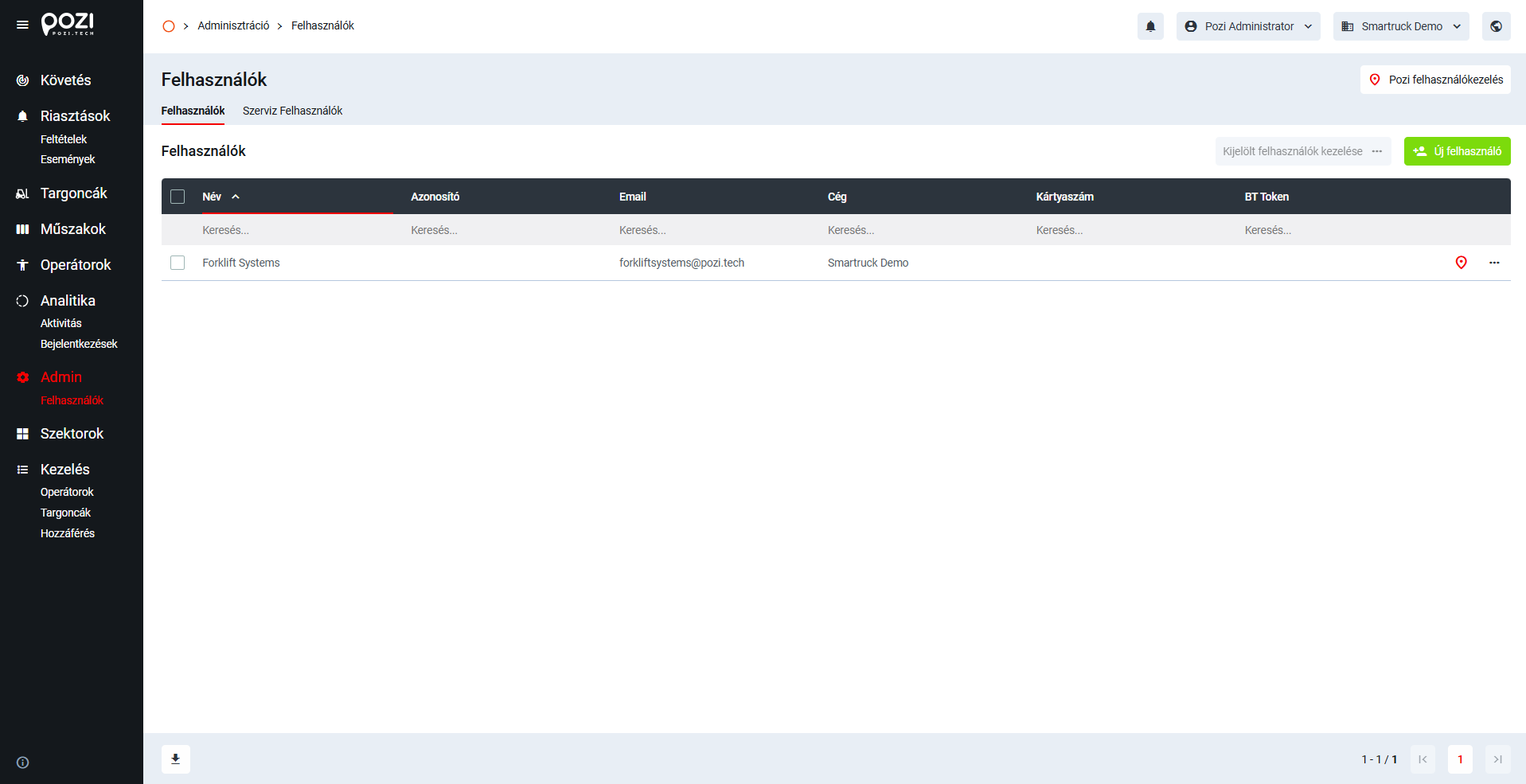
Felhasználói adatok megtekintése
A profil megtekintéséhez kattintson egy felhasználóra a listában.
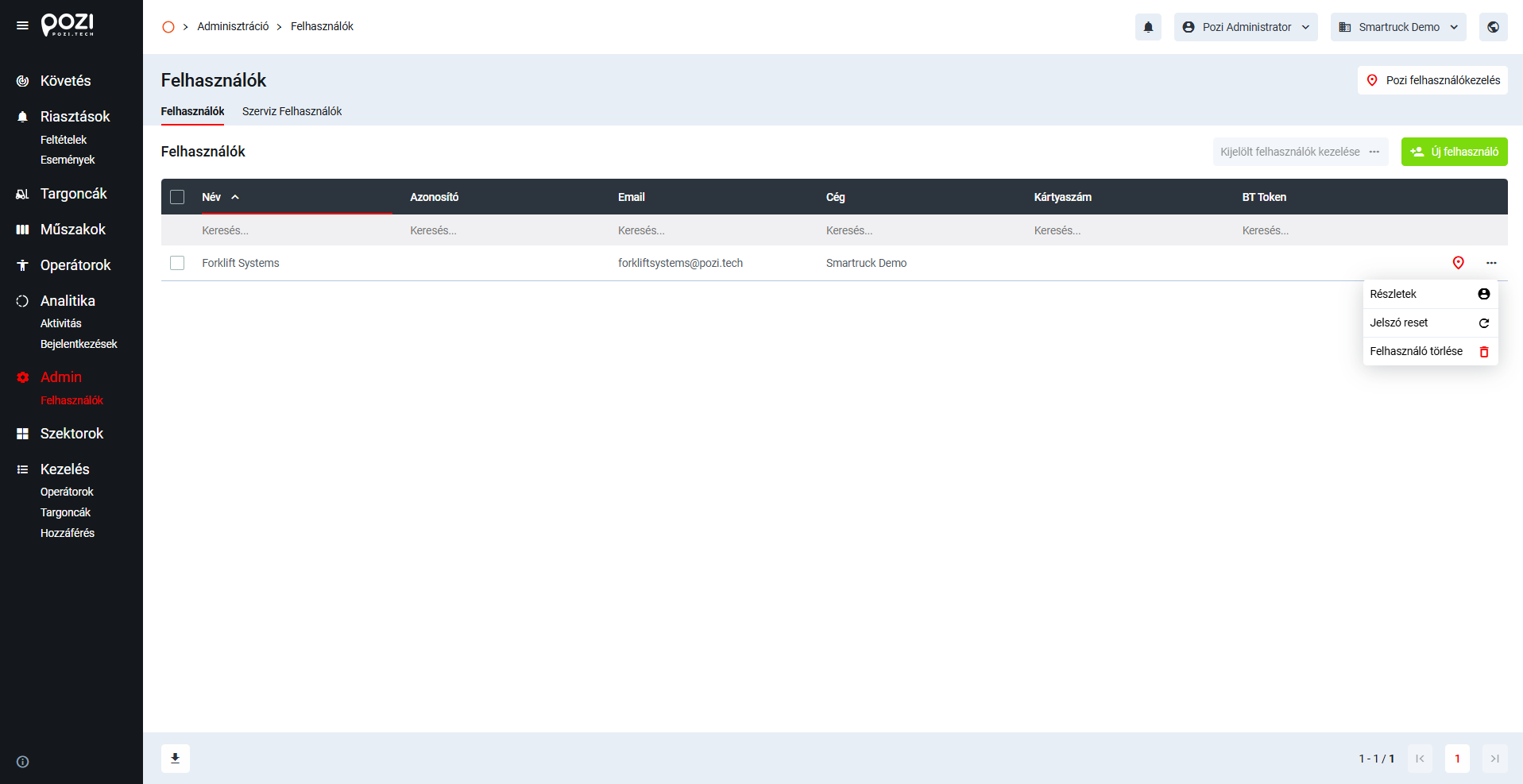
Minden felhasználói bejegyzés tartalmaz többek között az alábbi információkat:
- Név
- E-mail-cím
- Azonosítószám
- Cégnév
- Azonosítókártya száma
- Hozzárendelt Bluetooth-token (ha van)
- Telefonszám
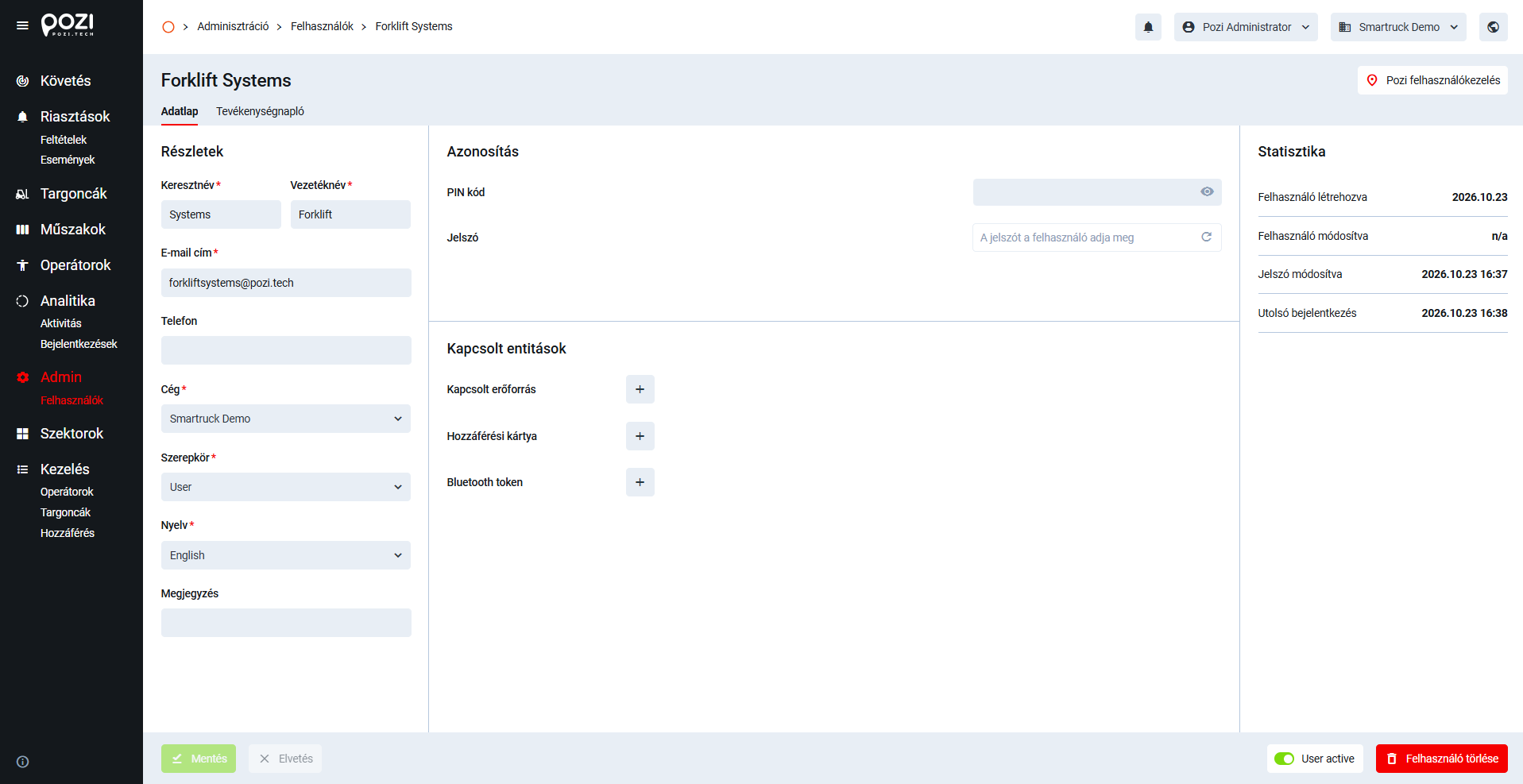
Felhasználói adatok szerkesztése
Superadmin jogosultsággal a felhasználói adatokat közvetlenül a profilnézetben szerkesztheti, a kívánt mezőkre kattintva.
A profilon az alábbiak is megjelennek:
- A felhasználó létrehozásának dátuma
- Az utolsó módosítás dátuma
- Az utolsó jelszómódosítás
- A legutóbbi bejelentkezés
A módosítások mentéséhez kattintson a bal alsó sarokban található Módosítások mentése gombra.
Felhasználók aktiválása vagy deaktiválása
Egy felhasználó aktiválásához vagy deaktiválásához használja a jobb alsó sarokban található kapcsolót. A deaktiválás elrejti a felhasználót az aktív listából, de nem törli.
Felhasználók törlése
Egy felhasználó végleges eltávolításához kattintson a Felhasználó törlése ikonra. Ez a művelet eltávolítja a felhasználót a rendszerből.
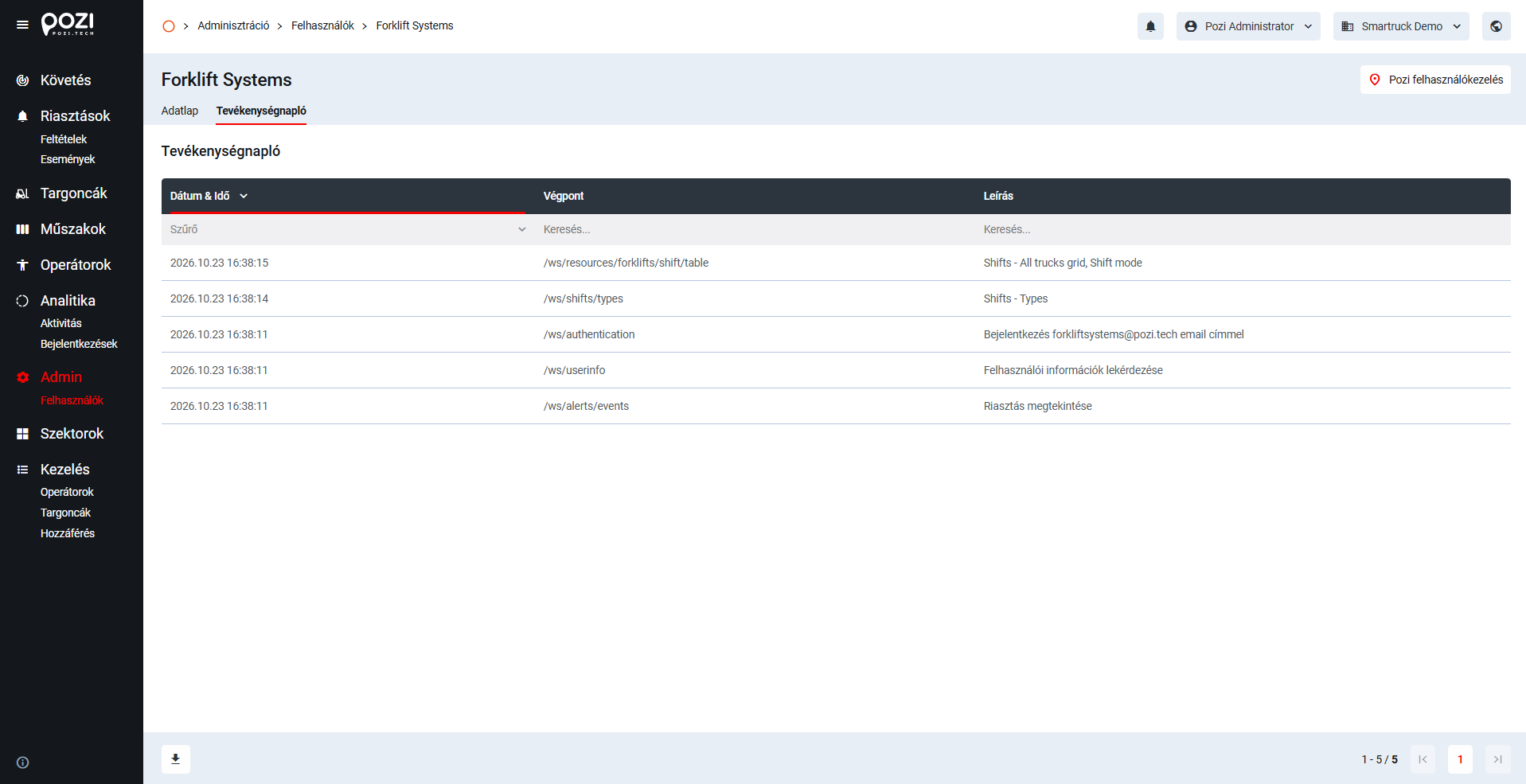
Tevékenységnapló
Az Tevékenységnapló megnyitásával megtekintheti a felhasználóhoz kapcsolódó, rendszer által rögzített eseményeket.
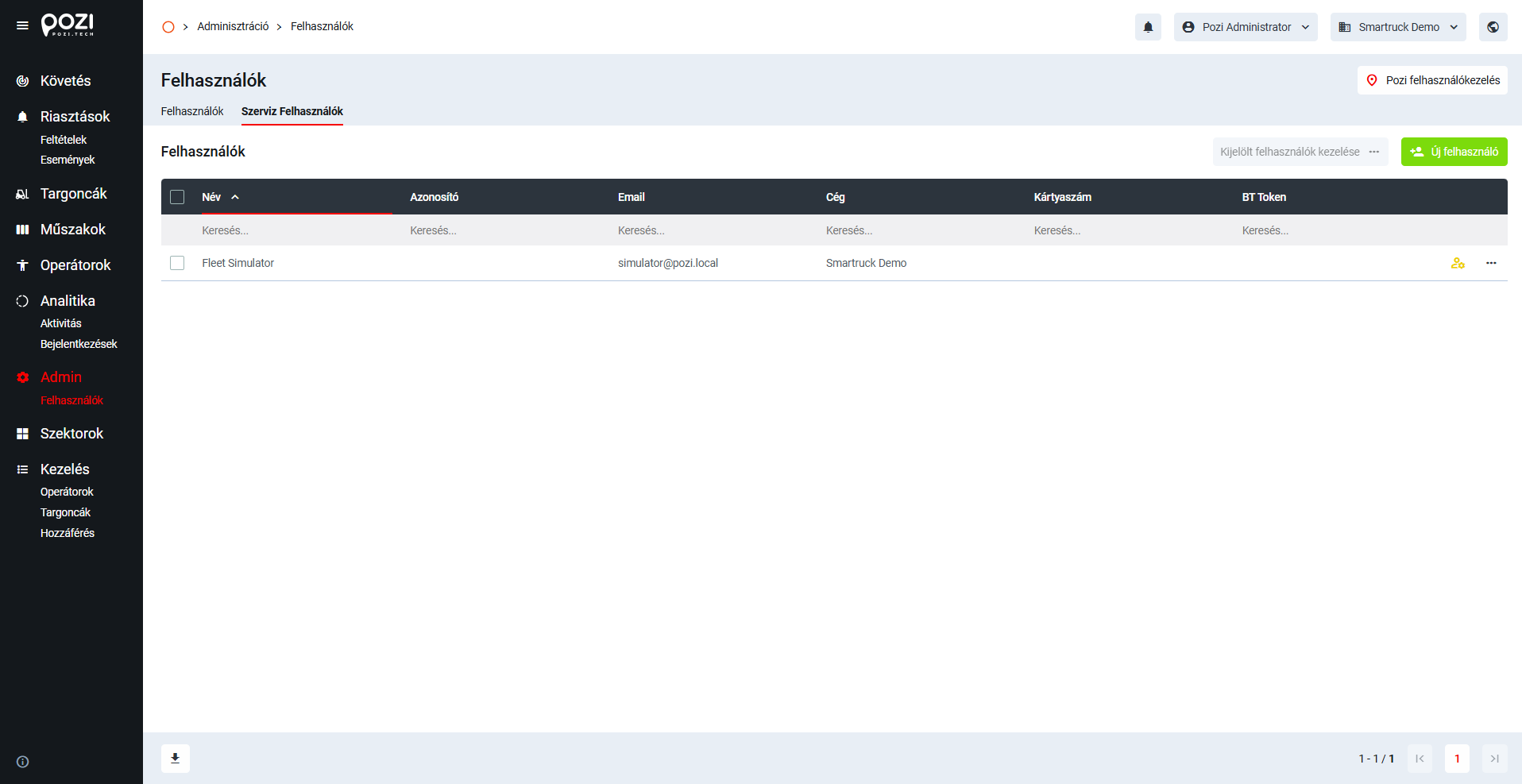
Szerviz felhasználók
Az Admin menü Felhasználók oldalán a Szerviz Felhasználók fülön találhatók a rendszer technikai fiókjai. Ezeket nem személyek, hanem rendszerek vagy integrációk használják a SmarTruck rendszerhez való kapcsolódáshoz (például szimulátor vagy külső alkalmazás). A szerviz felhasználókat a lista ikonja jelöli.
A lista és a műveletek megegyeznek a Felhasználók fülön leírtakkal: a sor menüjéből megnyithatók a Részletek, kérhető Jelszó reset, illetve a fiók törölhető (Felhasználó törlése).
Felhasználói profil kezelése
A bejelentkezett felhasználók kezelhetik személyes adataikat, beleértve az e-mail-címeiket és telefonszámaikat.
A felhasználói profil elérése
- Kattintson a felhasználónevére a képernyő jobb felső sarkában.
- Válassza a legördülő menüből a Beállítások lehetőséget.
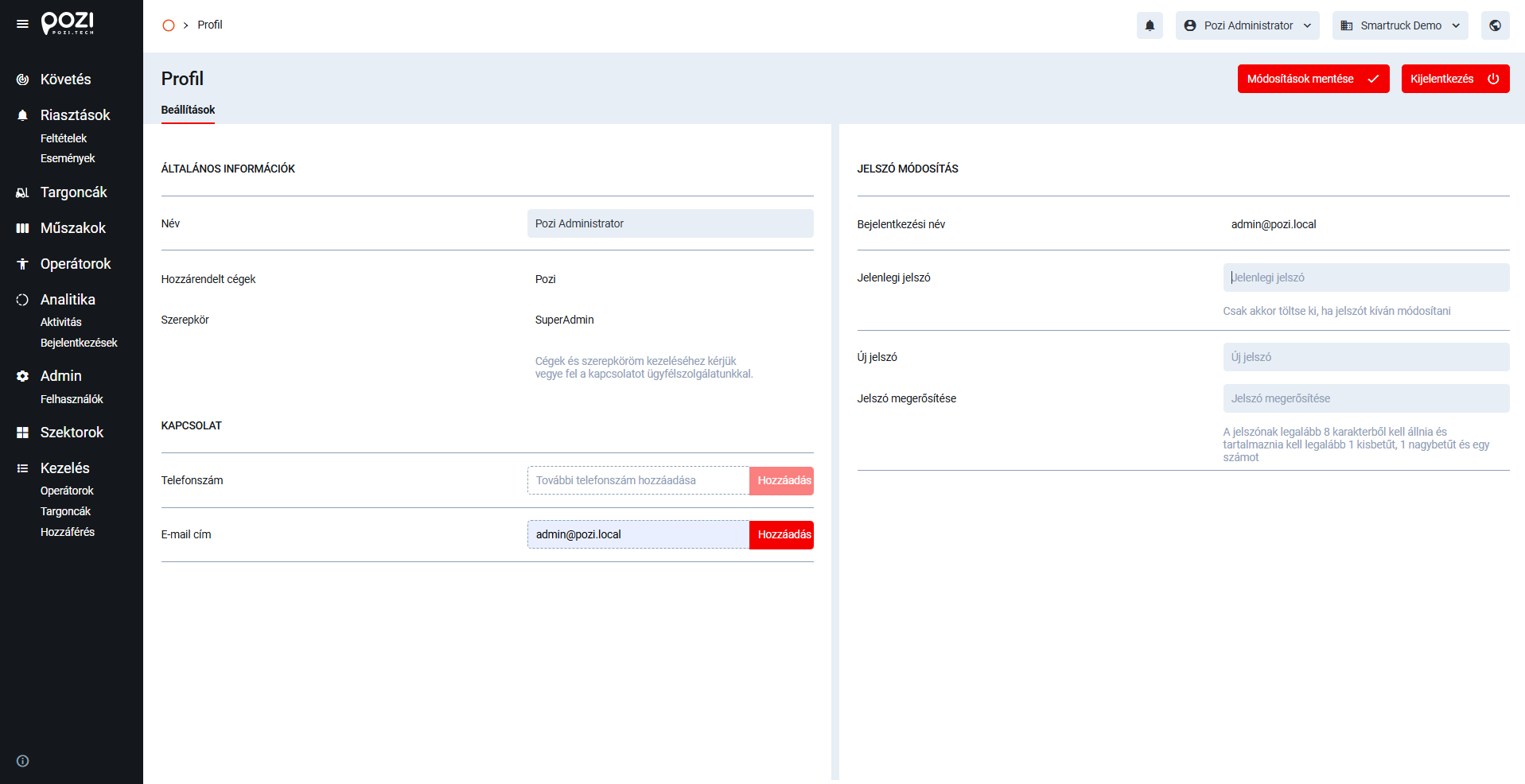
A profilképernyőn a következők jelennek meg:
- Bal oldali panel: Általános felhasználói információk.
- Jobb oldali panel: Jelszókezelési lehetőségek.
Kapcsolattartási adatok frissítése
A bal oldali panelen a bejelentkezett felhasználók kezelhetik személyes adataikat, beleértve az e-mail-címeiket és a riasztási értesítések fogadására használt telefonszámaikat.
- Telefonszámok és e-mail-címek hozzáadása vagy törlése.
- Elsődleges kapcsolattartási adat beállítása a kiválasztott szám/e-mail-cím melletti Elsődleges címkére kattintva.
Megjegyzés: Az értesítések (például a riasztások) mindig az elsődleges e-mail-címre és telefonszámra érkeznek.
A módosítások véglegesítéséhez kattintson a jobb felső sarokban található Módosítások mentése gombra.
Jelszó módosítása
- A jobb oldali panelen adja meg jelenlegi jelszavát.
- Adja meg az új jelszót (és erősítse meg az alatta lévő mezőben).
- Jelszókövetelmények: legalább 8 karakter, amely tartalmaz legalább egy kisbetűt, egy nagybetűt és egy számot.
- A módosítás alkalmazásához kattintson a Módosítások mentése gombra.
A Felhasználó szintű jogosultsággal rendelkező felhasználók Admin vagy Superadmin jogosultság nélkül is módosíthatják jelszavukat.
Jelszó visszaállítása adminisztrátor által
Az adminisztrátor visszaállíthatja egy felhasználó jelszavát. A felhasználó az új jelszóról az alábbi módon kap értesítést:
- felugró üzenet az elsődleges telefonján, vagy
- e-mail az elsődleges e-mail-címére.