Az alkalmazás használatának előfeltételei
Ez a dokumentum az Inventory Audit alkalmazás felhasználói kézikönyvét tartalmazza.
A kliens használatának előfeltételei:
- Egy az alkalmazást futtató átlagos méretű, ipari kialakítású vezeték nélküli kézi eszköz kb. 5″ képátlójú érintésvezérelt kijelzővel, Android operációs rendszerrel, beépített kamerával, RFID és NFC olvasási képességgel (felhasználási körülmények függvényében LTE kommunikációval és IP67 védettséggel).
- Meglévő eszköznyilvántartó rendszer, mely tartalmazza az azonosítandó eszközök adatait és azok pillanatnyi helyszínét.
- Iparági sztenderd interfész az eszköznyilvántartó rendszer és a kliens között történő kommunikációhoz.
- RFID azonosító címke minden azonosítandó eszközön.
A dokumentum további részében úgy vesszük, hogy a fenti előfeltételek adottak.
A bemutatott felhasználói felület adatai semmilyen valós helyzetet nem írnak le, kizárólag a funkciók és azok működésének szemléltetését szolgálják.
Bejelentkezés
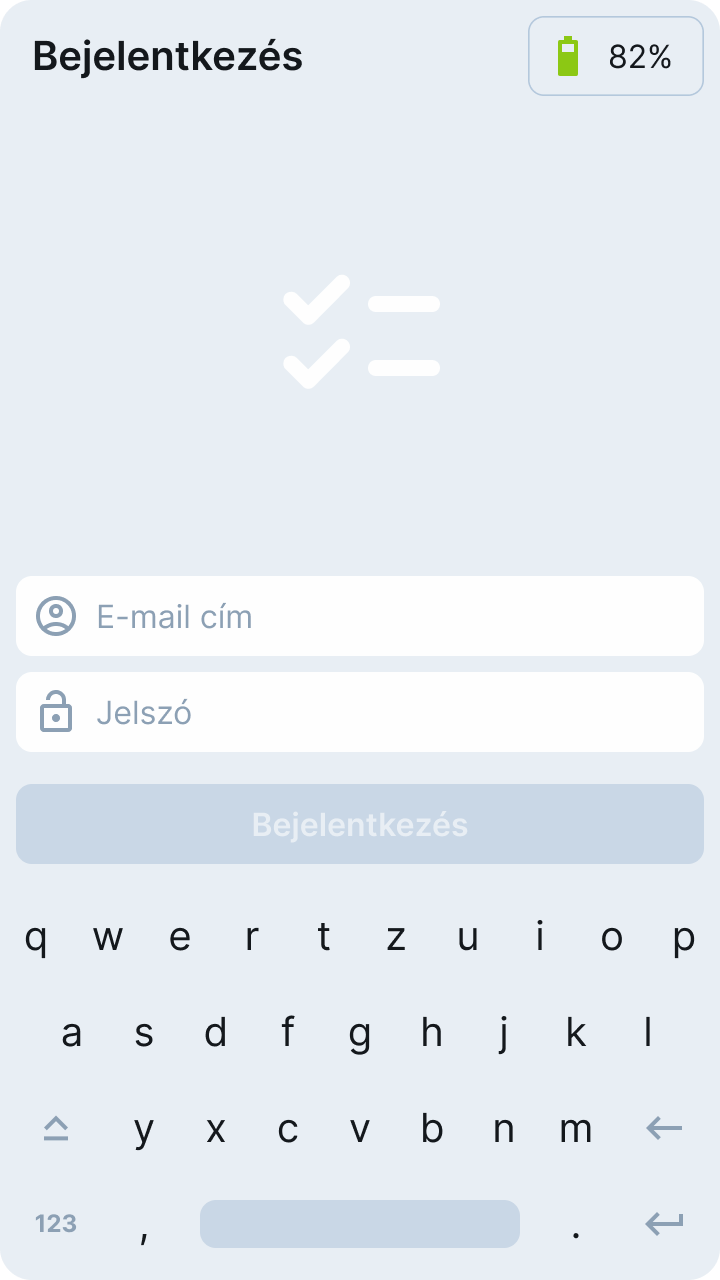
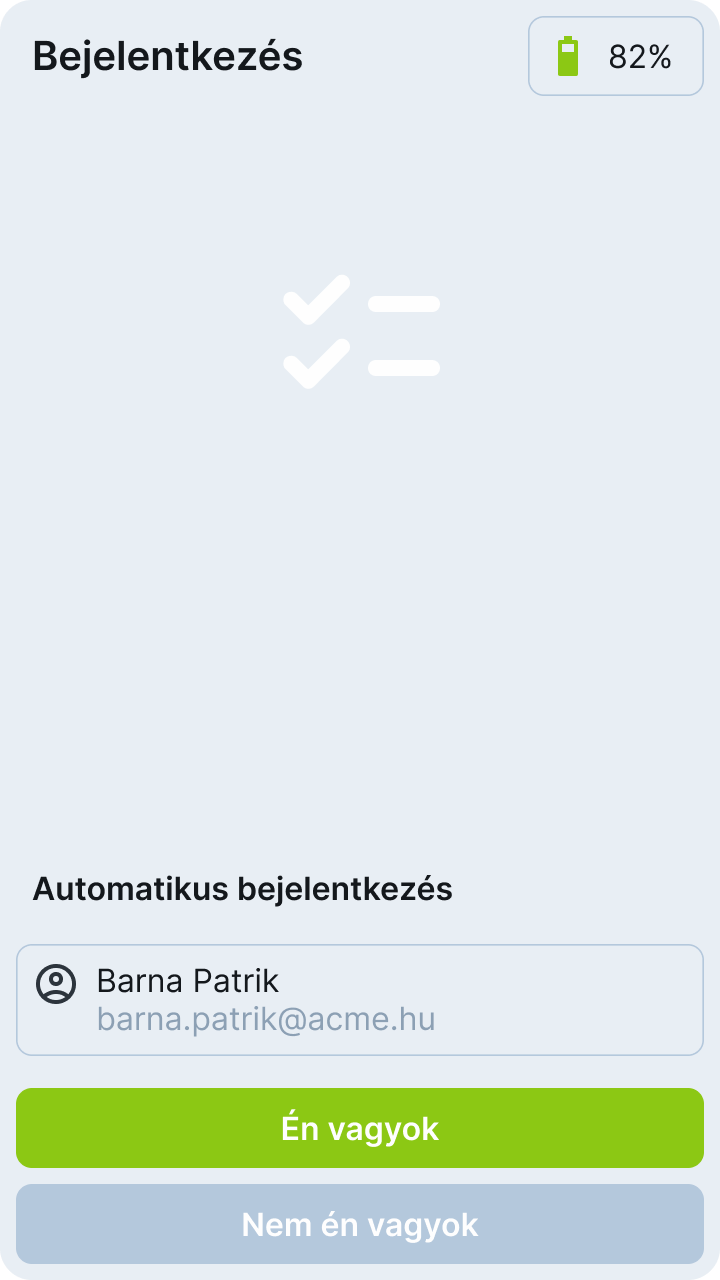
A kliens használatához felhasználói azonosítás szükséges. A bejelentkezés felhasználói név / jelszó párossal történik. A gördülékenyebb munkavégzés érdekében az alkalmazás felkínálja az előző felhasználó automatikus bejelentkezésének lehetőségét.
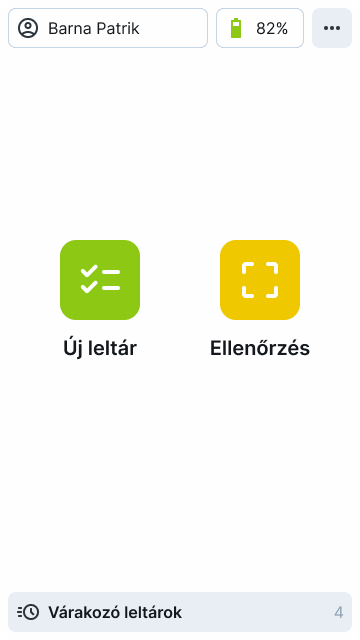
Sikeres bejelentkezést követően a főképernyőn az Új leltár (lásd 4. fejezet) és Ellenőrzés (lásd 6. fejezet) ikonok láthatók, alul pedig a várakozó, tehát a korábban megkezdett, de nem befejezett leltárok érhetők el (lásd 5. fejezet).
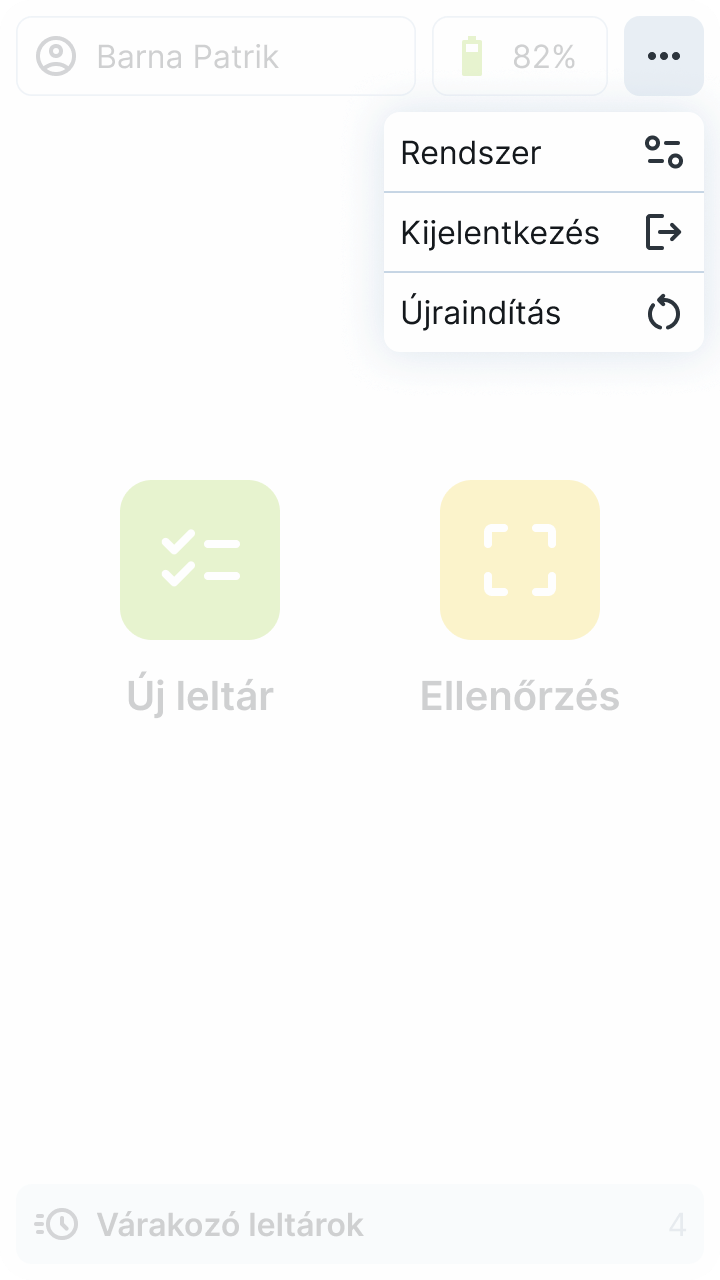
A további lehetőségek gomb (jobb felső sarok) megnyomásával a Rendszer (lásd 3. fejezet), Kijelentkezés és Újraindítás menüpontok érhetők el.
Rendszer
A Rendszer menüpont alatt az alábbi lehetőségek érhetők el:
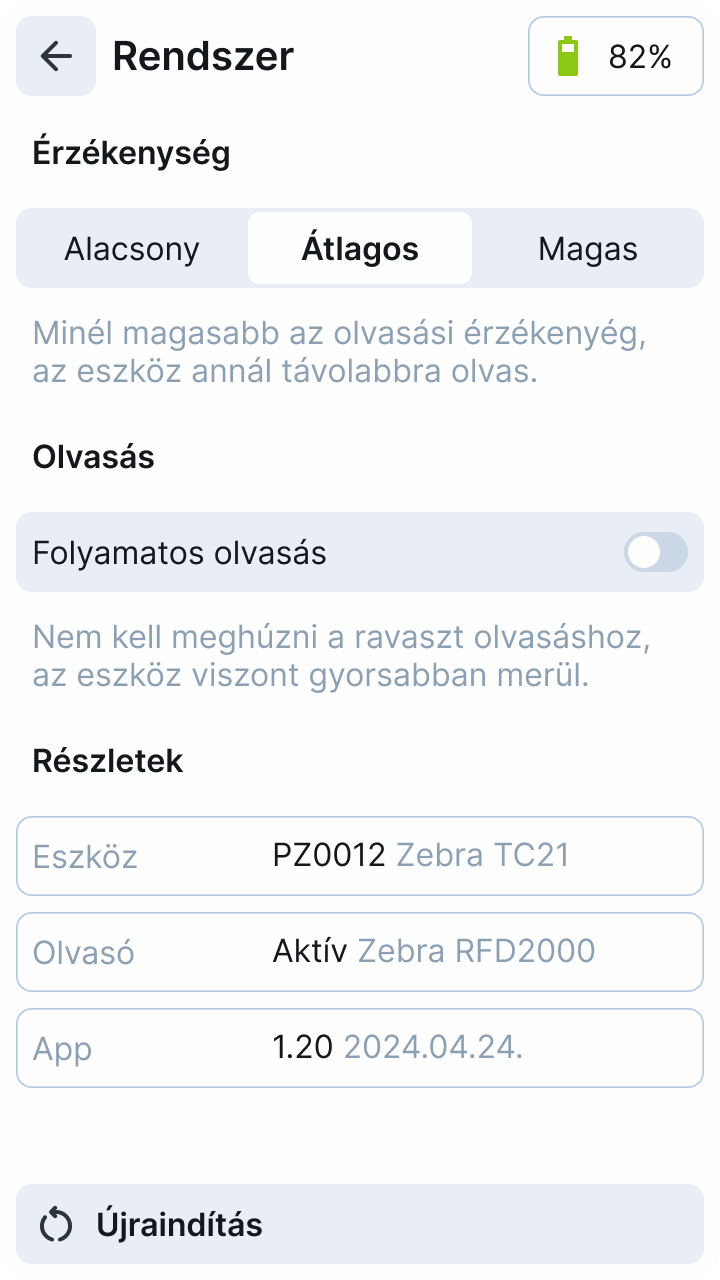
- Érzékenység: itt állítható be az RFID-olvasás érzékenysége. A magasabb érték távolabbi olvasási lehetőséget biztosít, azonban növeli az esélyét a leltározandó szomszédos helyiségek közötti véletlen „átolvasásnak”.
- Olvasás: a Folyamatos olvasás beállítás alkalmazásával az azonosító címkék beolvasása a ravasz meghúzása nélkül és folyamatosan történik, cserébe a kézi eszköz gyorsabban merül.
- Részletek: A kézi eszköz és a hozzá csatlakoztatott olvasó egység pontos típusa, valamint az alkalmazás verziószáma és kiadásának dátuma olvasható.
- Alkalmazás újraindítása.
Helyiség
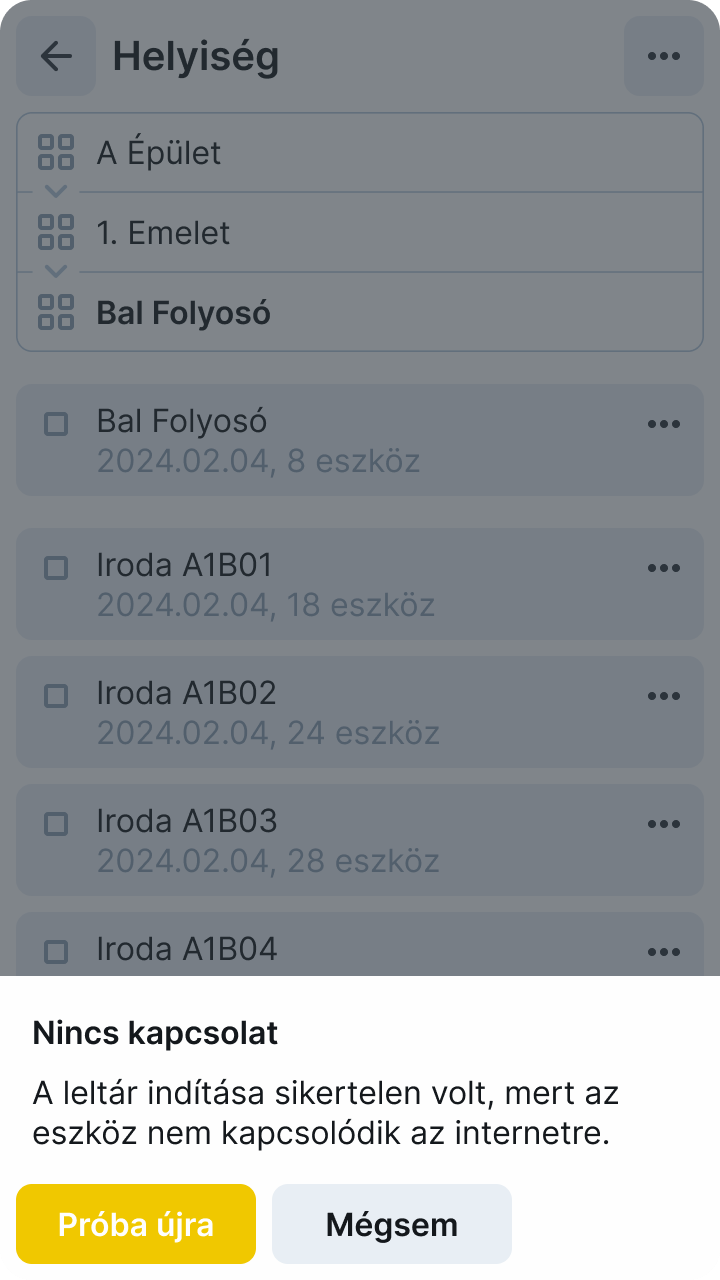
A leltározás megkezdéshez szükséges első és elengedhetetlen lépése a helyszín kiválasztása.
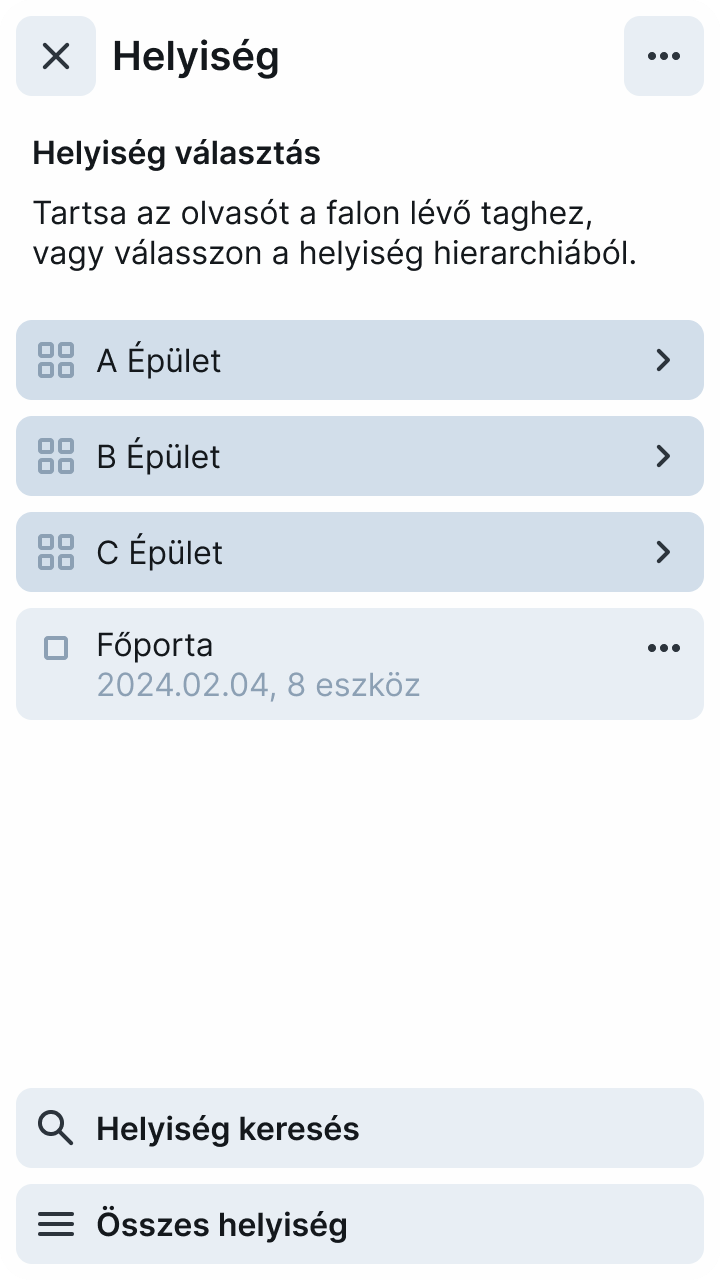
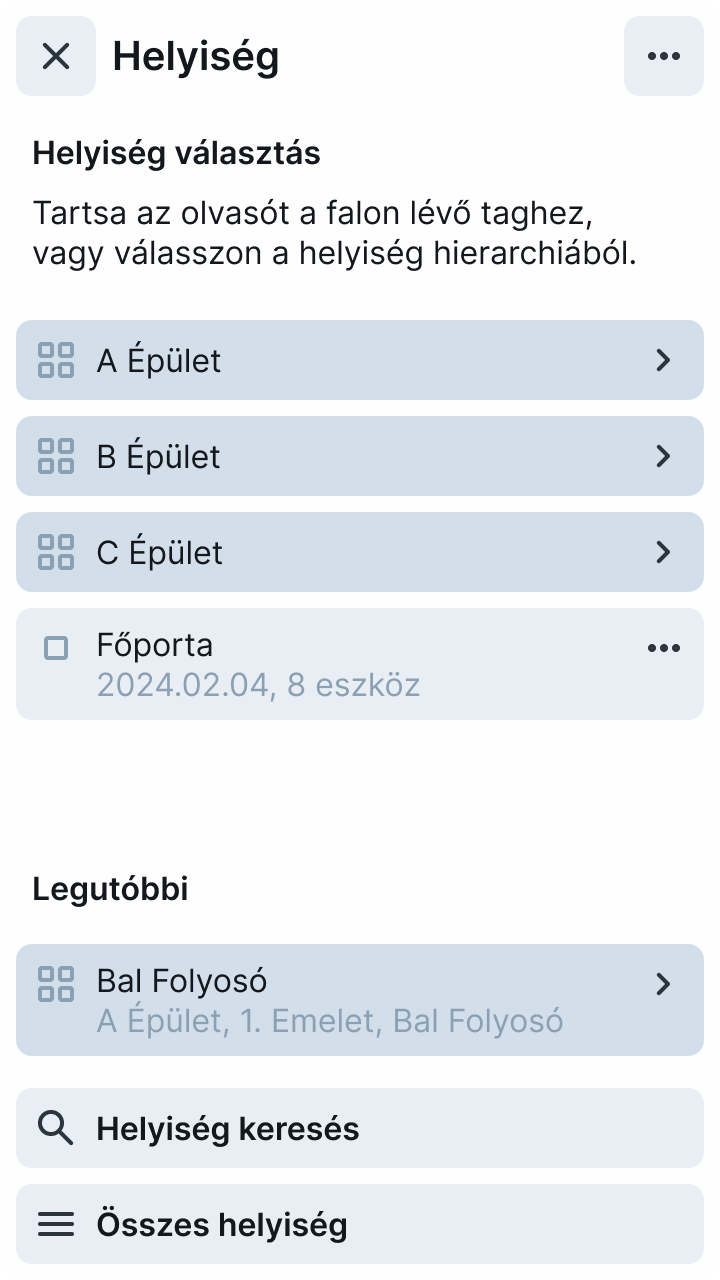
A főképernyő Új leltár gombját megnyomva a Helyiség menüpontba jutunk, ahol több lehetőség is rendelkezésre áll a leltározandó helyiség kiválasztására:
- Helyiség kiválasztása NFC azonosítóval: Amennyiben az adott helyiség rendelkezik NFC azonosítóval, úgy annak olvasásával azonnal a helyiség hierarchia megfelelő pontjába jutunk.
- Helyiség kiválasztása a hierarchiából
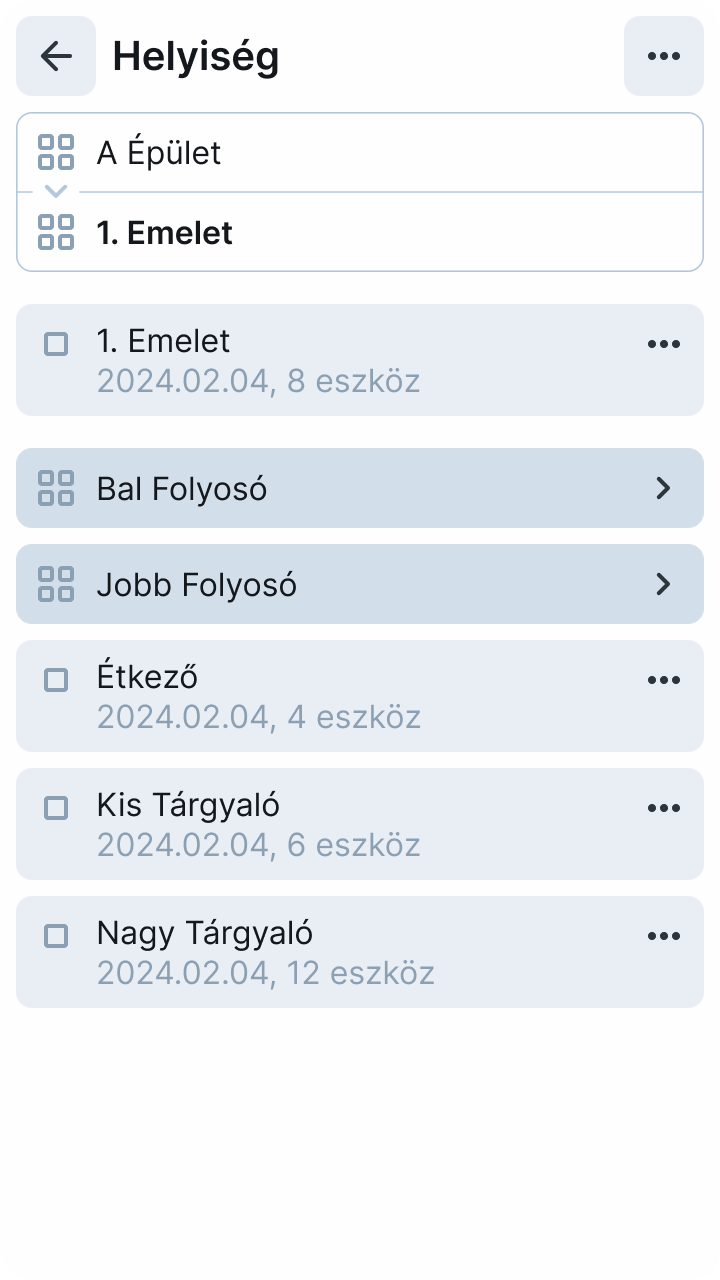
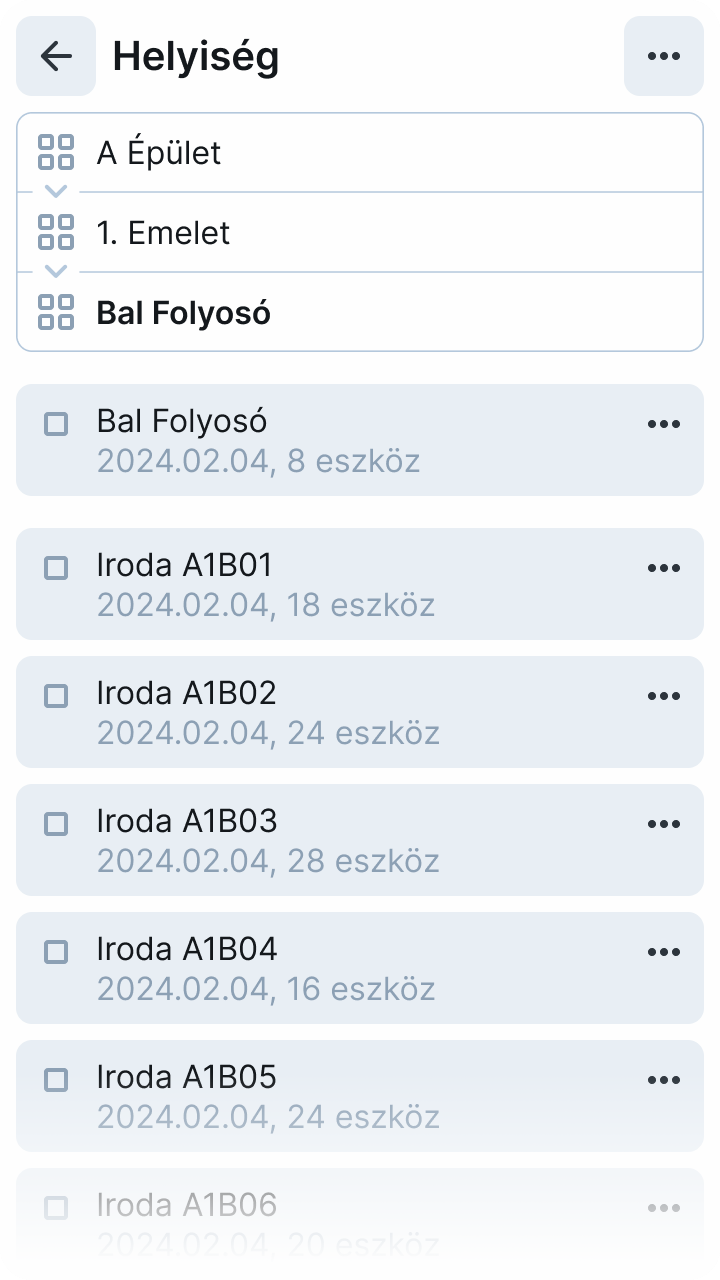
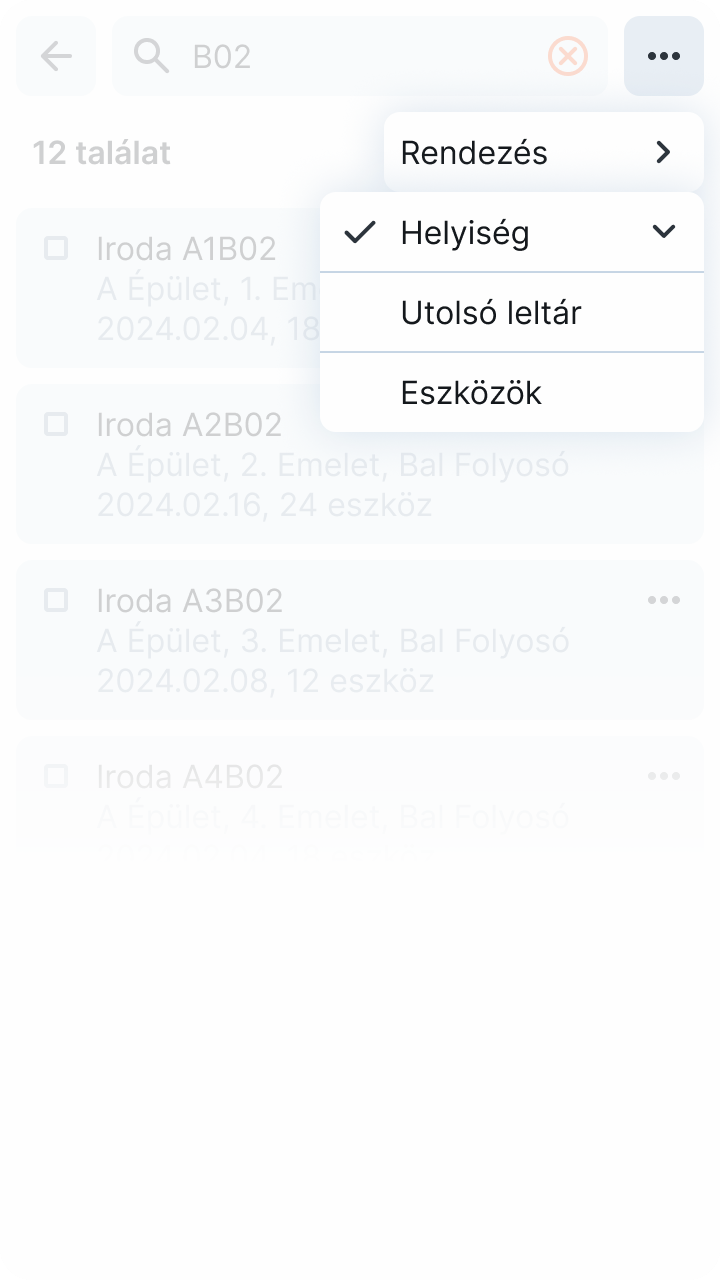
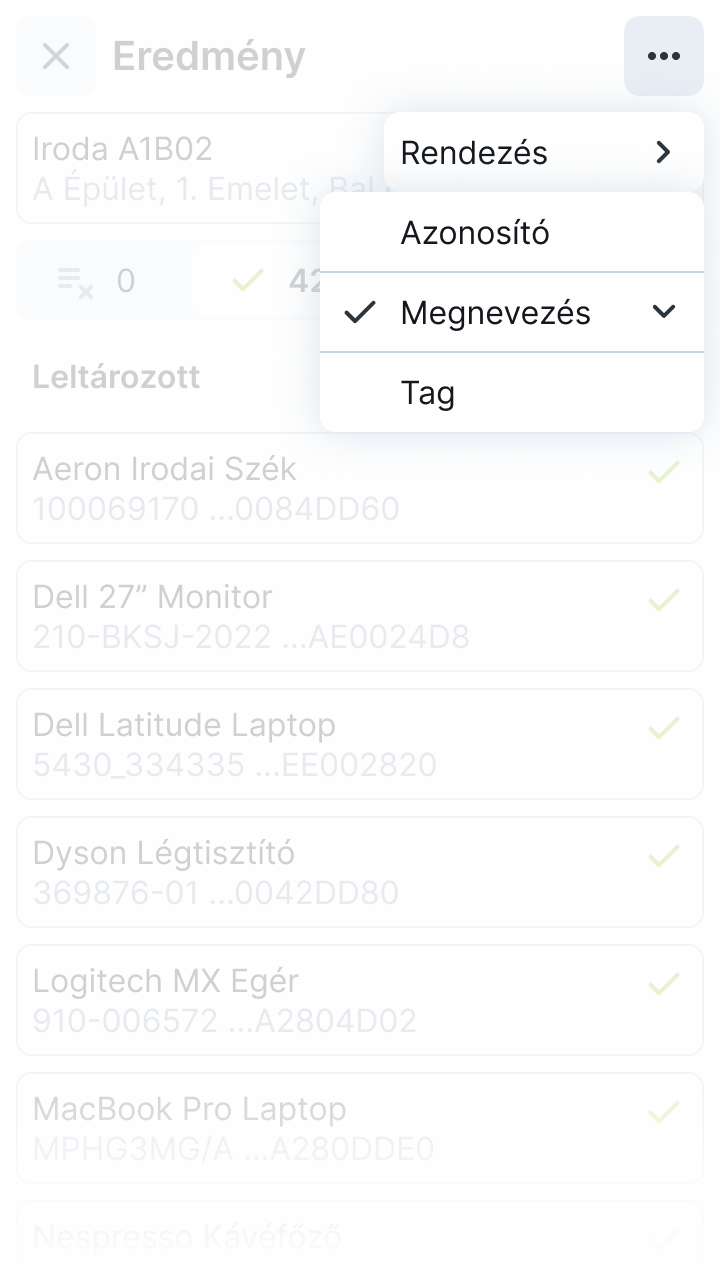
- Helyiség kiválasztása kereséssel (több találat esetén a további lehetőségek gomb megnyomásával a találatok különböző szempontok szerint rendezhetők)
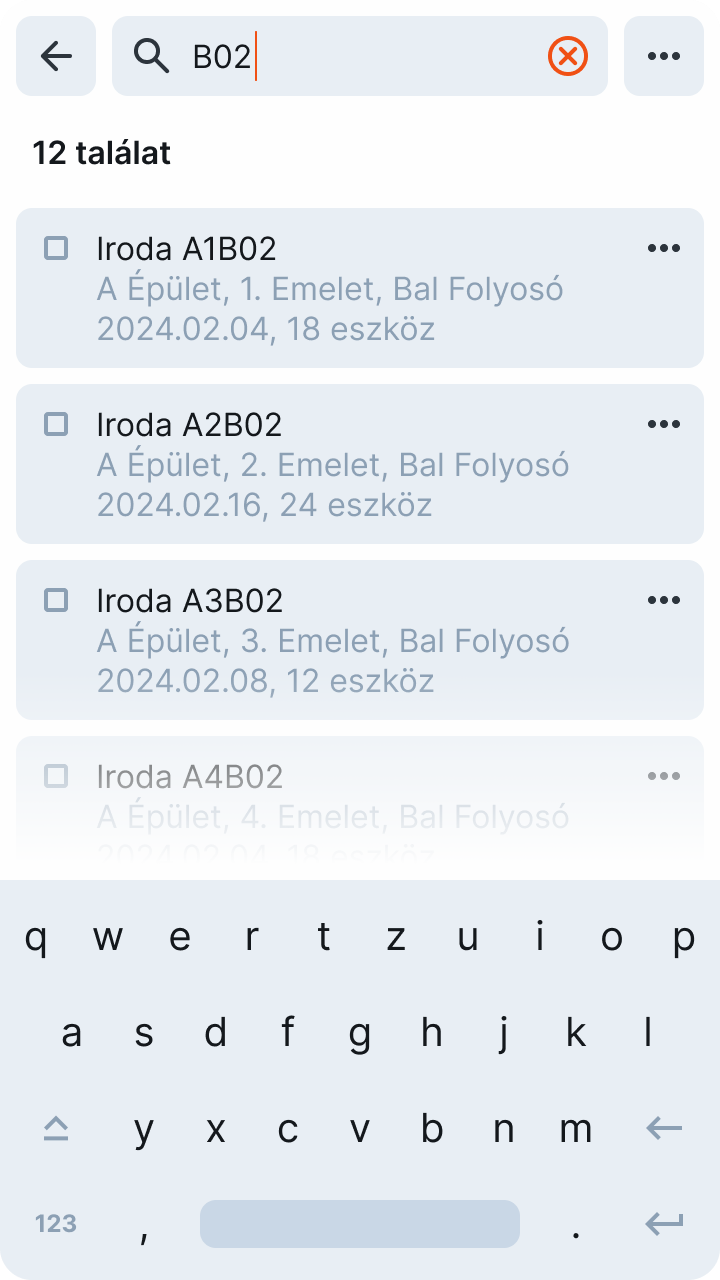
- Legutóbbi helyiség kiválasztása
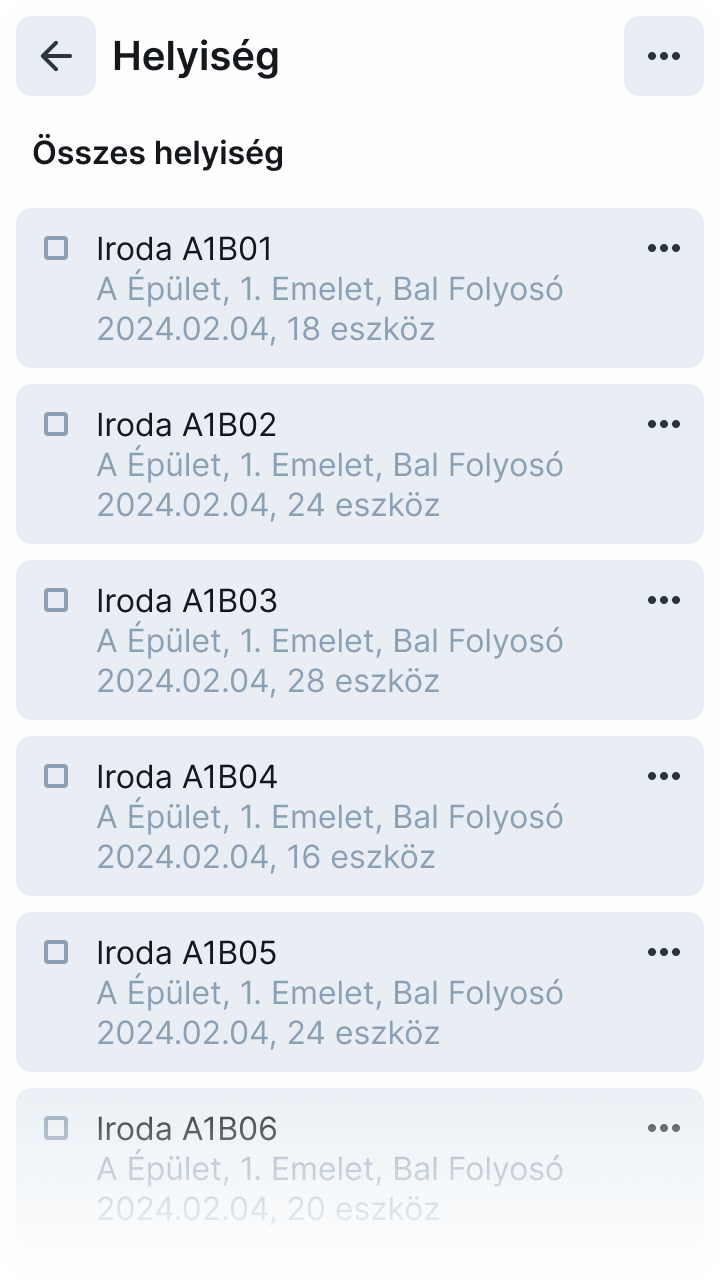
- Helyiség kiválasztása az összes leltározható helyiség listájából (teljes listázás a hierarchia figyelembe vétele nélkül).
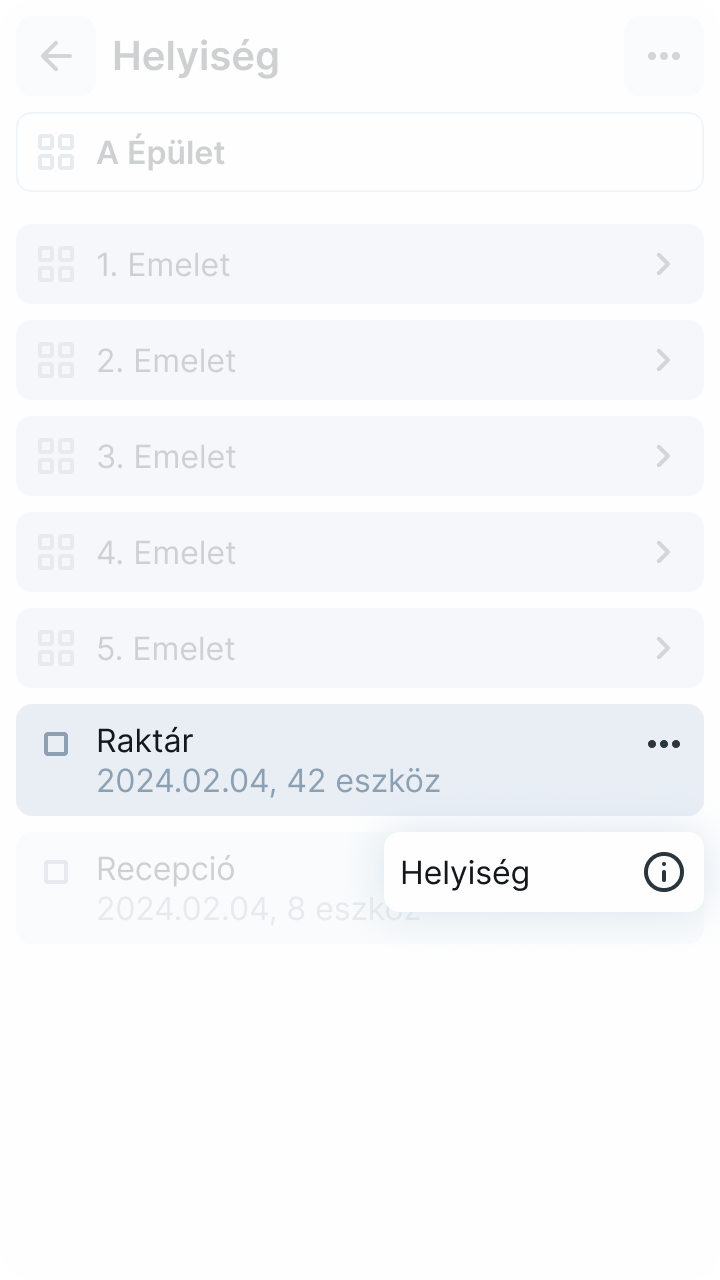
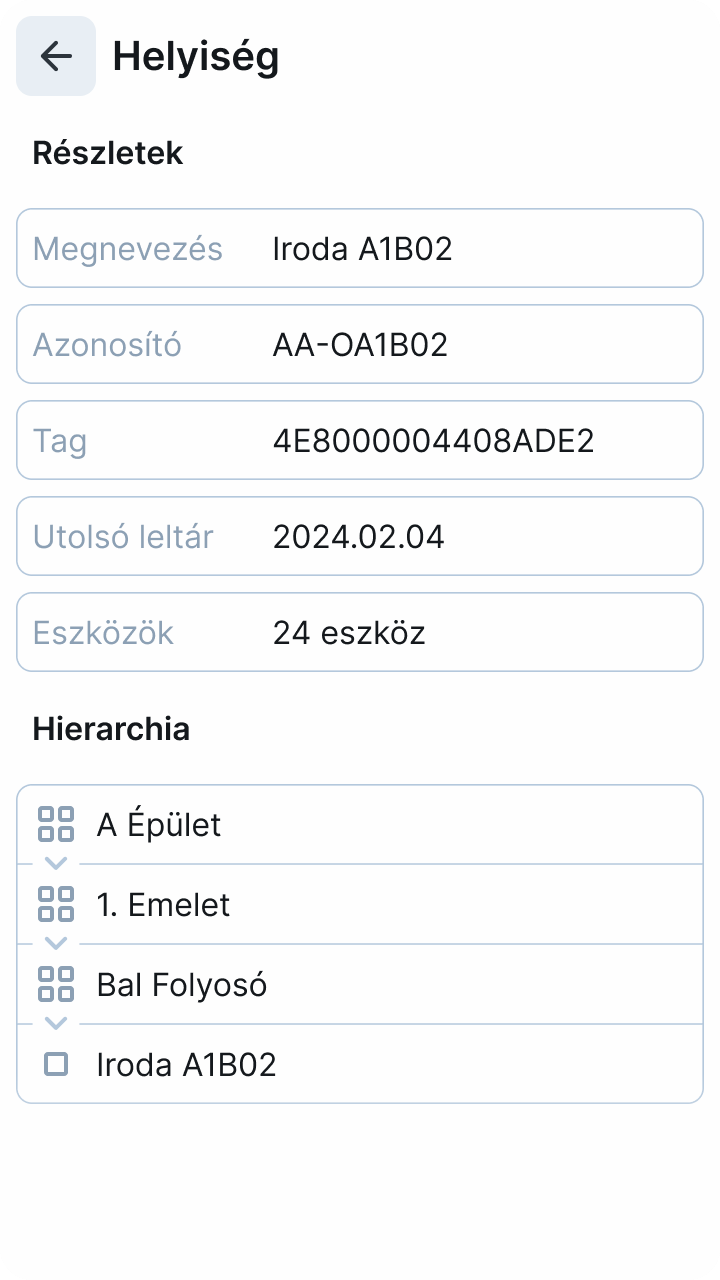
A fenti módszerek bármelyikével kilistázott helyiségeknél, amennyiben a hierarchia adott szintje tartalmaz leltározandó tárgyi eszközöket, a helyiséget jelölő panel jobb szélén megjelenő további lehetőségek menüponton keresztül a hierarchia (elérési út) mellett a következő adatok olvashatók:
- Megnevezés
- Azonosító
- Tag
- Utolsó leltár
- Eszközök
Leltározás
A leltározandó helyiség kiválasztásával kezdődik a leltározás folyamata, melynek célja a helyszínen lévő összes eszköz azonosítása, meglétüknek ellenőrzése és rögzítése.
Előkészítés, technikai részletek
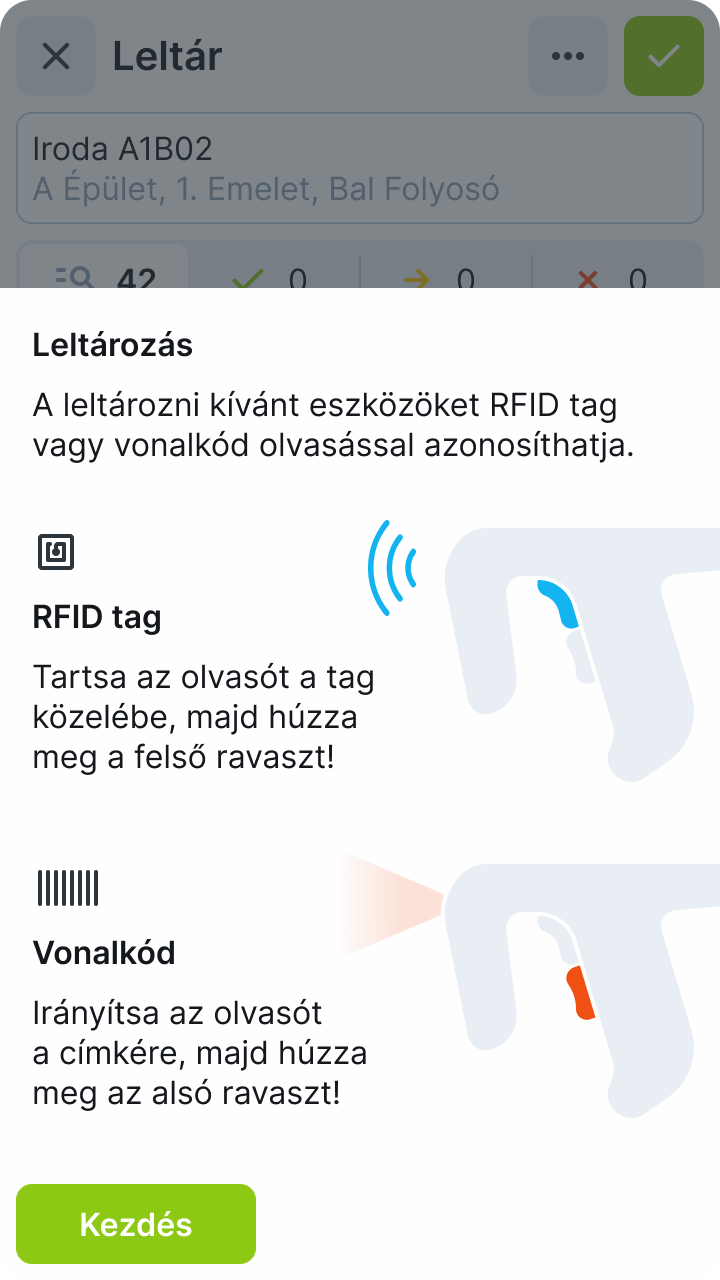
A leltározni kívánt eszközöket RFID tag és/vagy vonalkód olvasással lehet azonosítani, annak függvényében, hogy az adott eszközöket milyen címkével látták el.
- RFID Tag esetén a kézi olvasó felső ravaszának meghúzásával kezdődik a beolvasás (amennyiben a korábban bemutatott Folyamatos olvasás beállítás inaktív).
- Vonalkód esetén a kézi olvasó alsó ravaszának meghúzásával kezdődik a beolvasás (amennyiben a korábban bemutatott Folyamatos olvasás beállítás inaktív).
A leltározás az aktuális helyszín készletén lévő eszközök listája alapján történik, melyet az alkalmazás új leltározási folyamat indításakor, a helyszín kiválasztását követően kérdez le az eszköznyilvántartó rendszerből.
A fentiek következtében a készlet lista egy pillanatkép, amely a leltározás indításakor aktuális pillanatnyi állapotot rögzíti és nem követi le a leltározás közben az eszköznyilvántartó rendszerben történő esetleges változásokat.
Következésképpen:
- A leltározás indítását követően az adott helyszín készletére felvett eszközök nem kerülnek fel a készlet listára.
- A leltározás indítását követően az adott helyszín készletéről eltávolított eszközök nem kerülnek le a készlet listáról.
A kliens egyszerre egy leltározást képes végezni, de a leltározási folyamat pillanatnyi állapotának mentése mellett bármikor megszakítható. Ilyenkor a leltár a várakozó leltárok listájára kerül, onnan pedig időkorlát nélkül bármikor folytatható vagy törölhető.
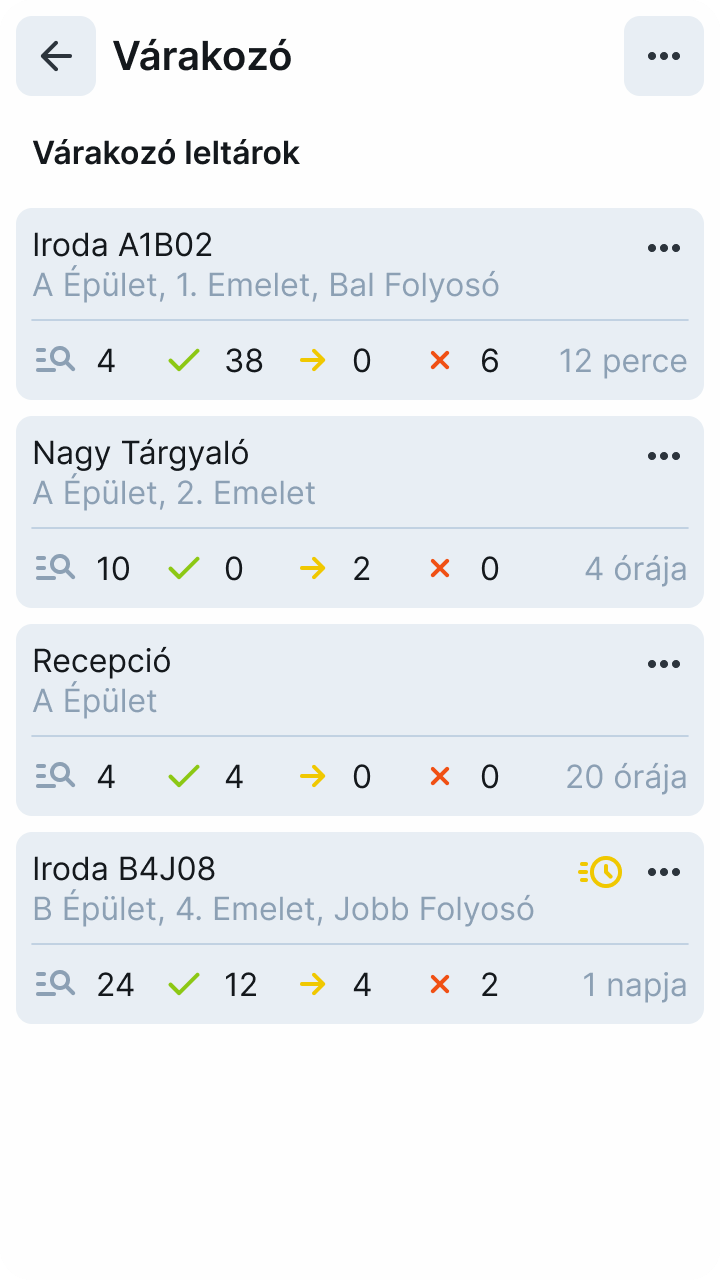
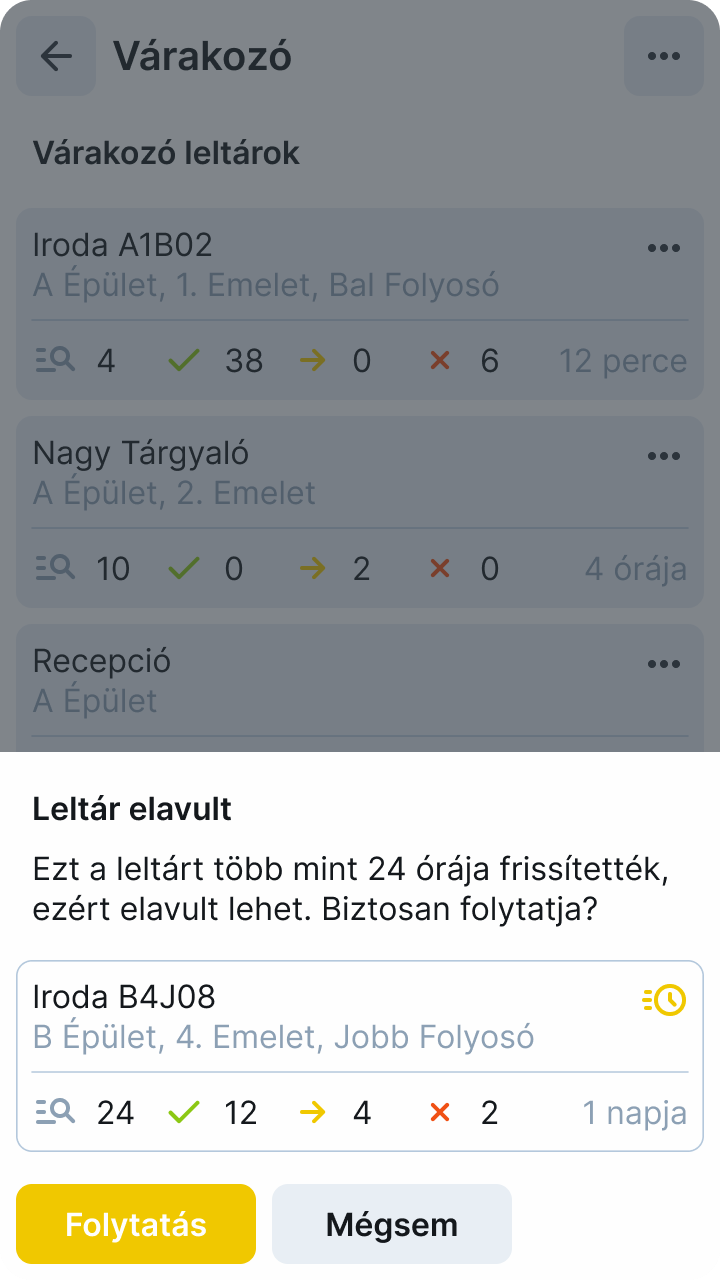
Egy helyszínen egyidőben egy leltározás lehet folyamatban. Amennyiben egy helyszínen már van várakozó leltározás, új leltározás indításakor a kliens megjeleníti annak részleteit és felajánlja a folytatást. Amennyiben a felhasználó ennek ellenére új leltározást indít, a várakozó leltározás törlésre kerül.
Azonosítók beolvasása
A beolvasás megkezdésekor az adott helyiséghez tartozó készletlista elemei a Leltározásra vár listában sorakoznak. Optimális esetben a lista a leltározás végére kiürül.
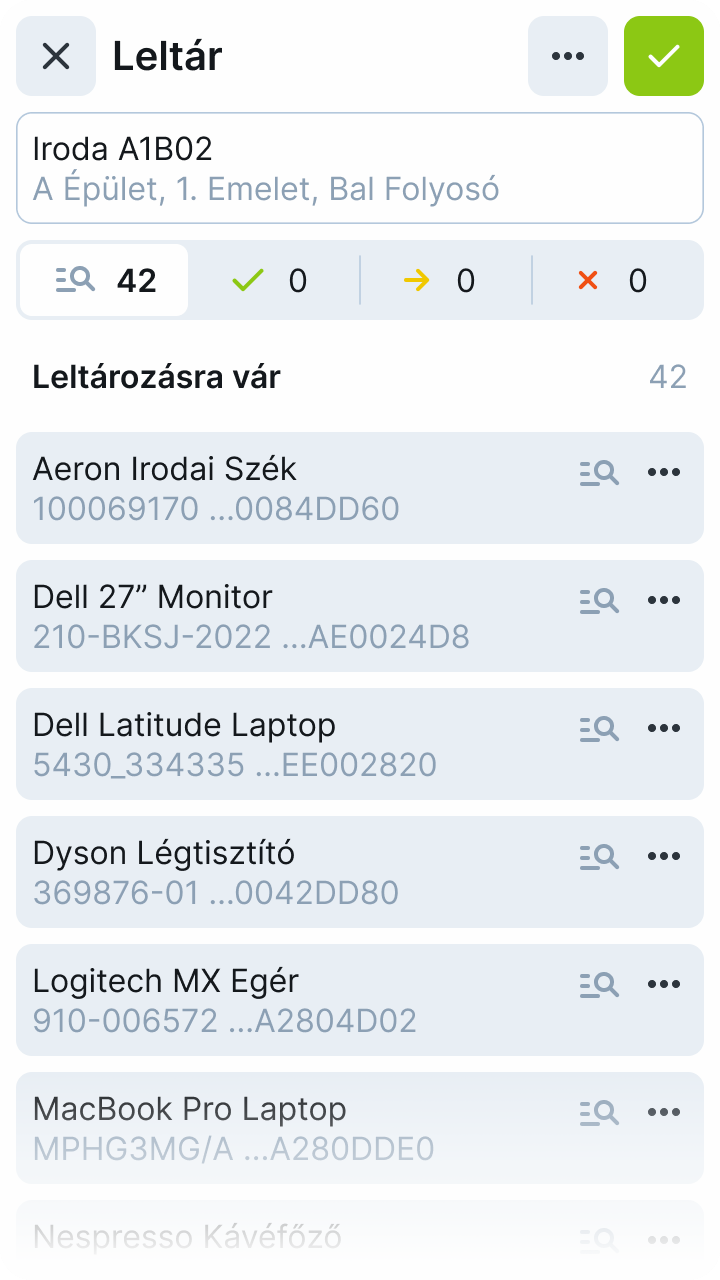
A sikeresen beolvasott azonosító címkéket az eszköznyilvántartó rendszer adatai alapján az alkalmazás a következő 3 lista valamelyikébe sorolja:
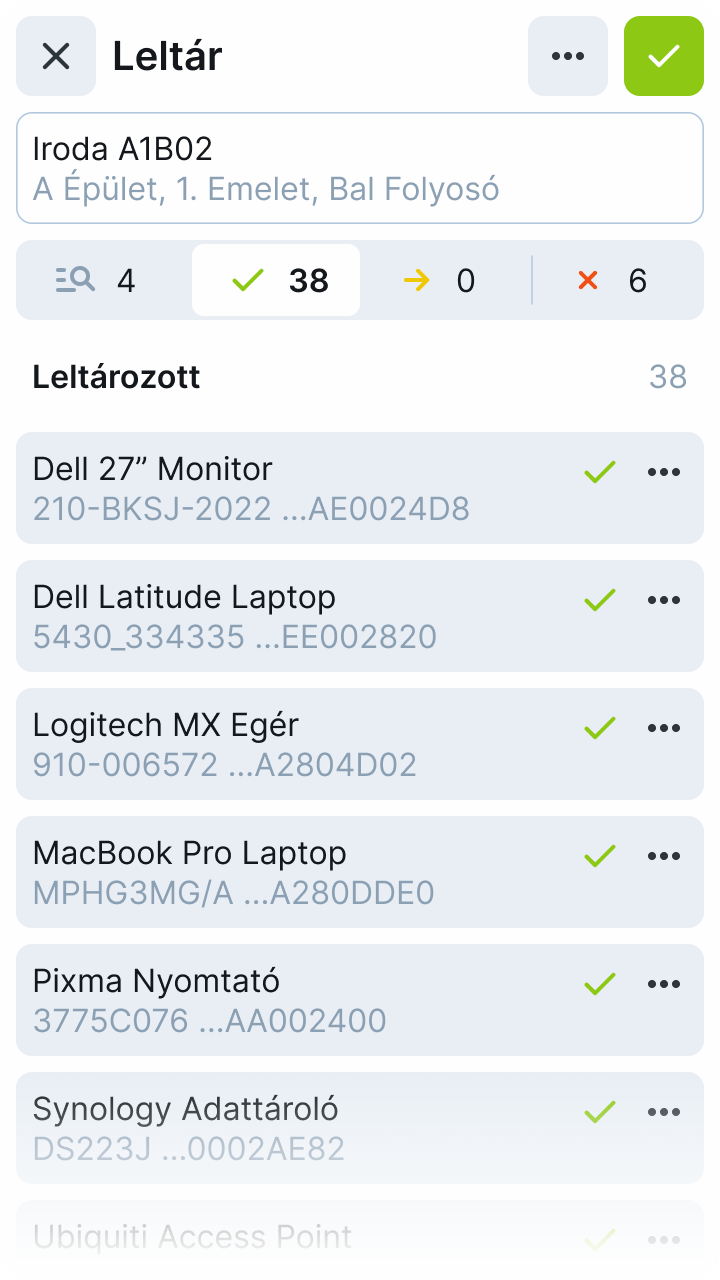
- Leltározott: A címkéhez rendelt eszköznek az eszköznyilvántartó rendszer adatai alapján a helyszínen kell lennie. Leltározásra vár listán lévő eszközök olvasást követően erre a listára kerülnek át. A leltározás sikeres, ha az összes eszköz a leltározva listára került.
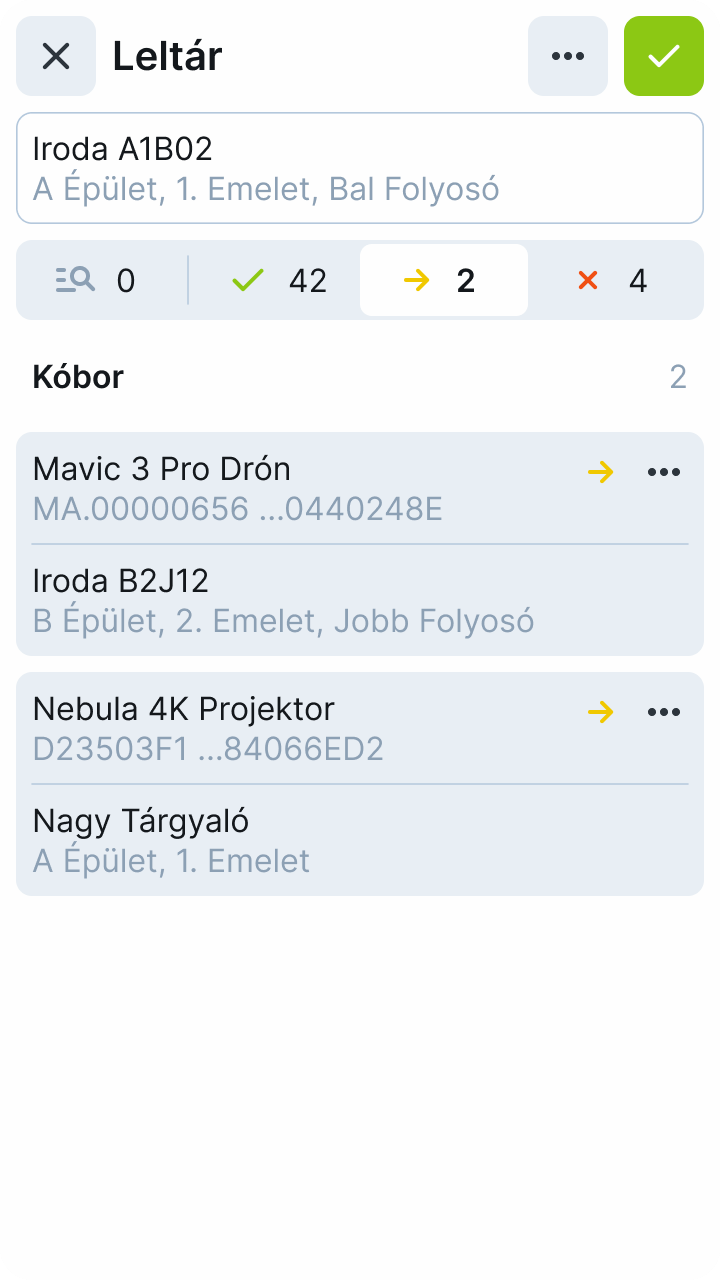
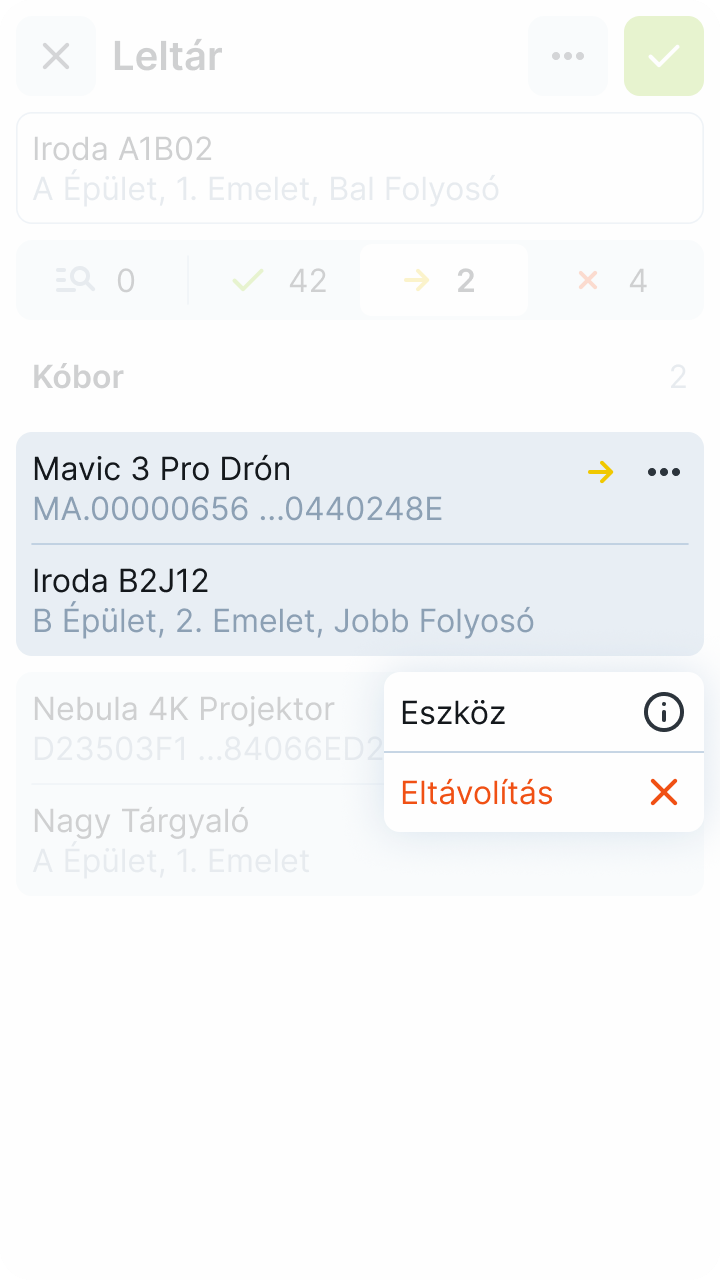
- Kóbor: A címkéhez rendelt eszköz ugyan szerepel az eszköznyilvántartó rendszerben, azonban a leltározás helyszínétől eltérő helyszínen kellene lennie.
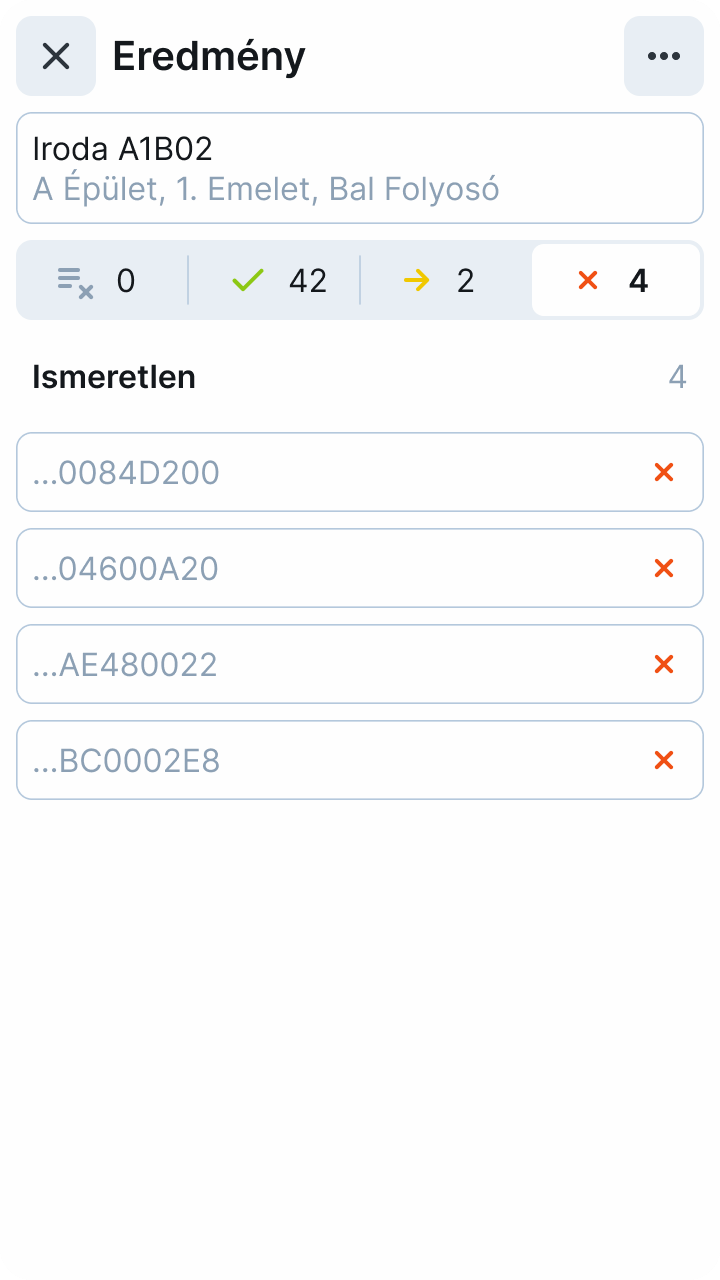
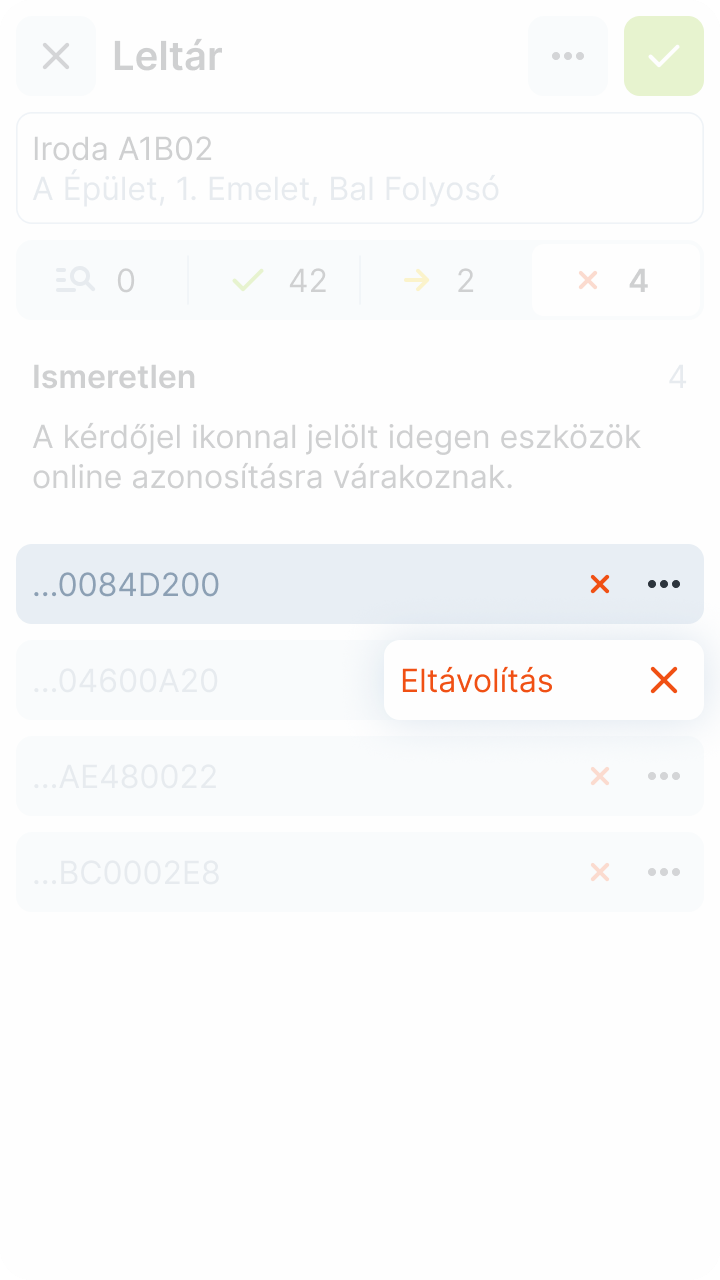
- Ismeretlen: A címke nem szerepel az eszköznyilvántartó rendszerben.
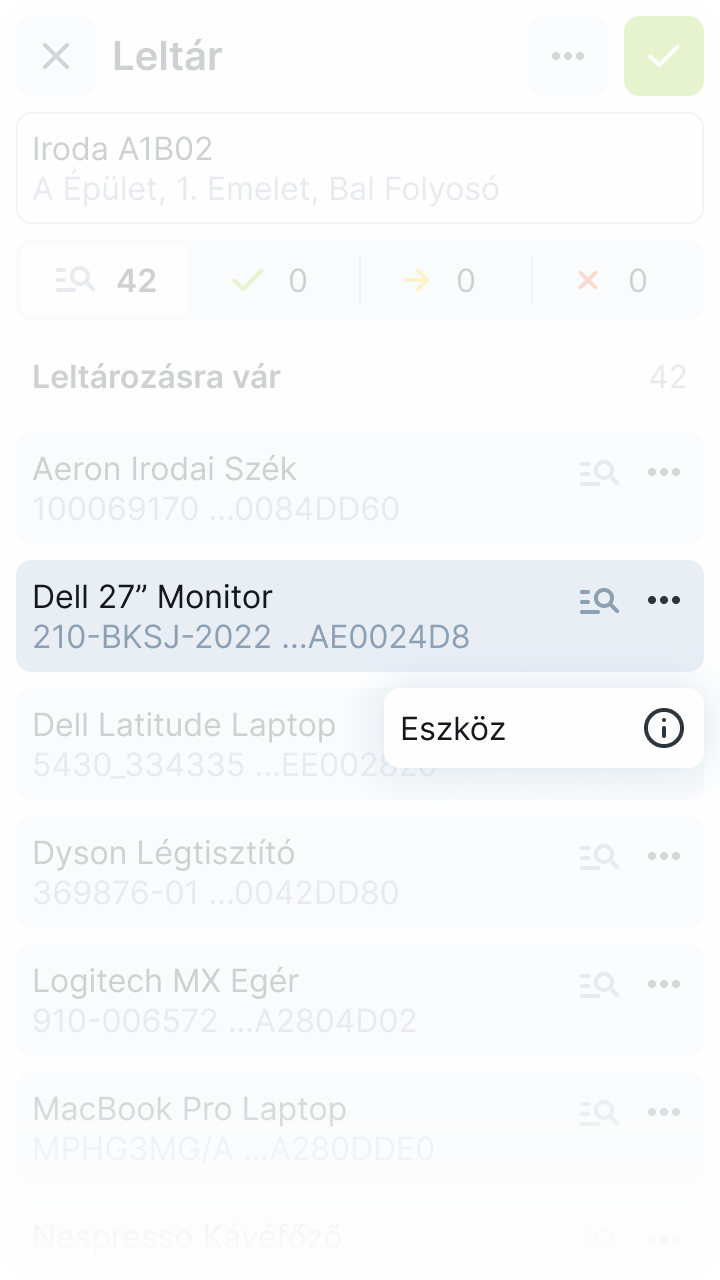
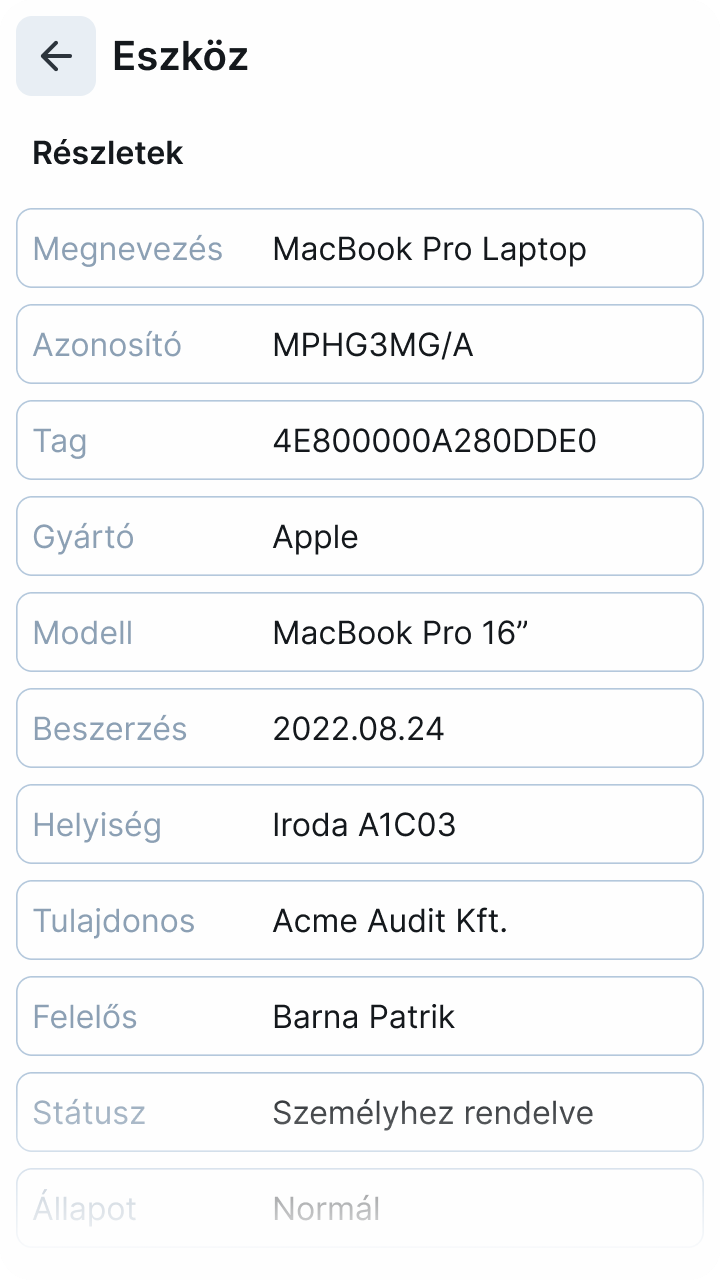
A különböző listákban szereplő eszközök mellet jobb oldalon megjelenő további lehetőségek gombbal elérhető Eszköz menüpont alatt minden az eszközhöz az eszköznyilvántartó rendszerbe rögzített adat megtekinthető.
Amennyiben egy azonosítás szándékunk ellenére történik (pl. leltározás közben a helyszínen feltűnő munkatárs táskájában lévő eszközök beolvasásra kerülnek), úgy a leltározás befejezése előtt lehetőség van azok eltávolítására.
Az alkalmazás arra is lehetőséget kínál, hogy egy már azonosított és leltározott eszközt visszaállítsunk a Leltározásra vár listába. Erre akkor lehet szükség, ha a leltározott eszköz a leltározás folyamatának befejezése előtt eltávolításra került a helyiségből.
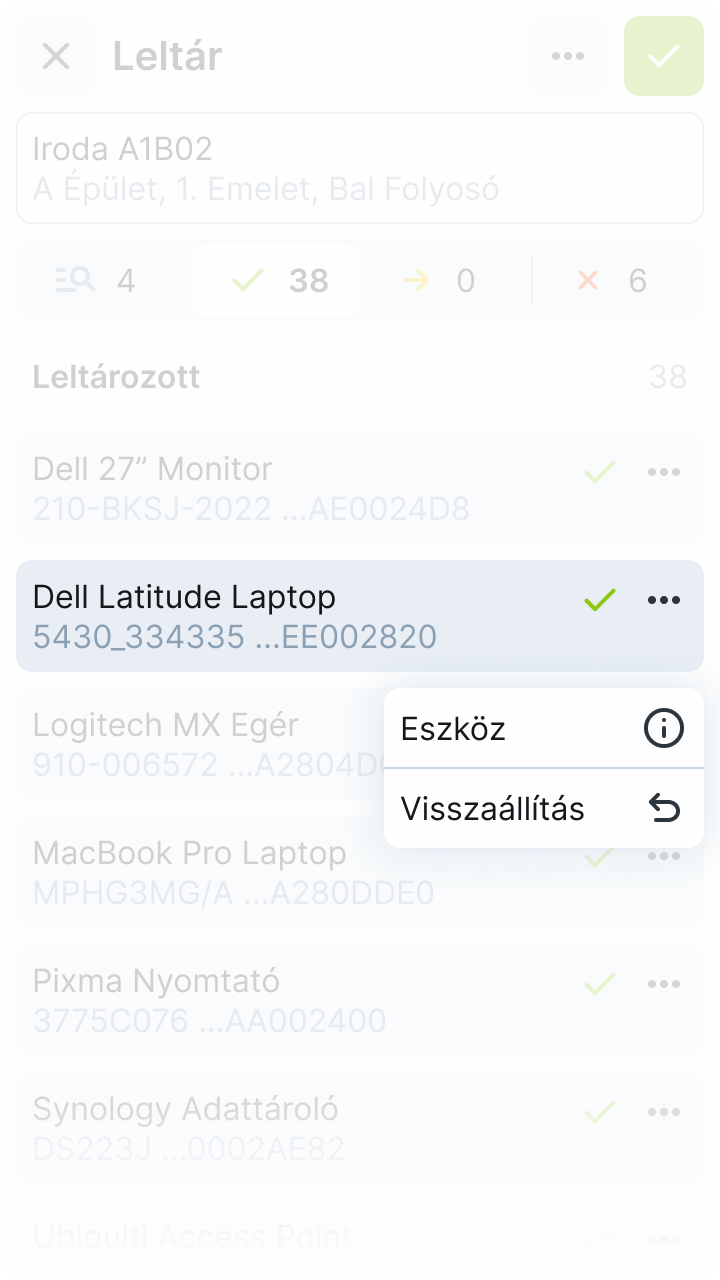
Leltározási folyamat törlése, kiértékelése, eredménye
Egy leltározási folyamat törlésére két lehetőséget kínál az alkalmazás:
- Visszaállítás: kiindulási állapotba állítja a teljes leltért, és visszavonhatatlanul törli az összes kóbor vagy ismeretlen eszközt a leltárból.
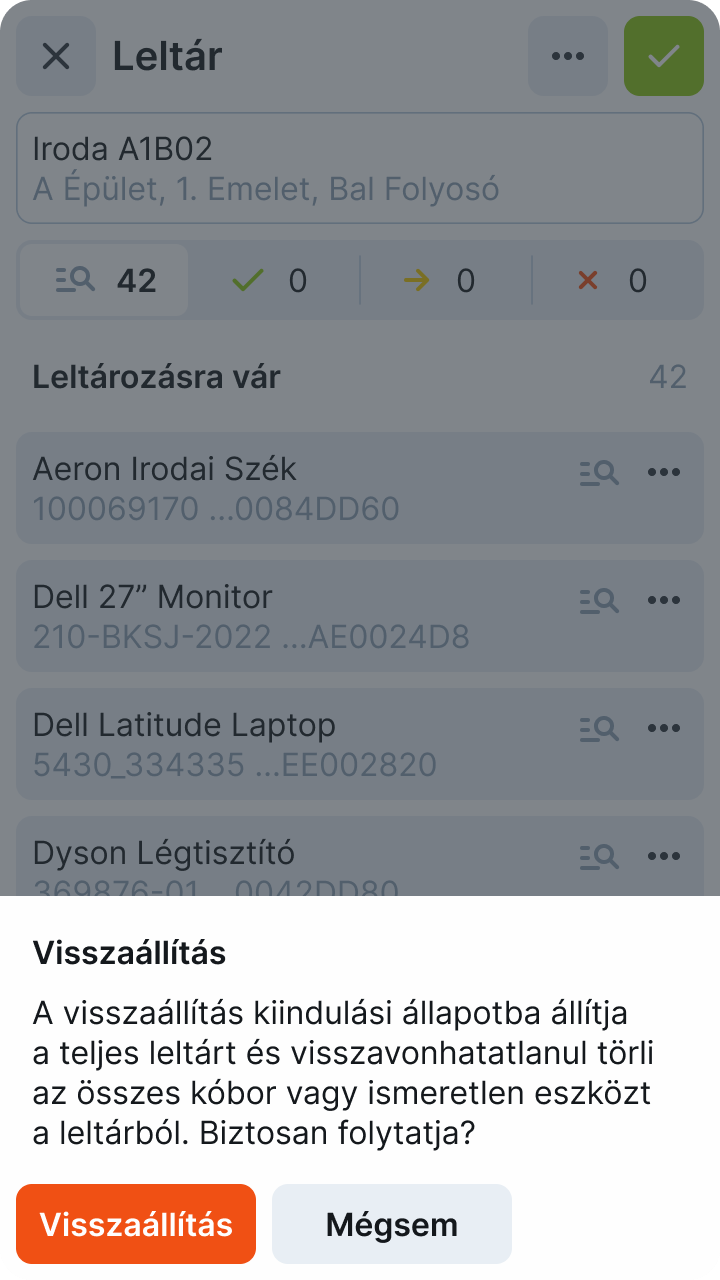
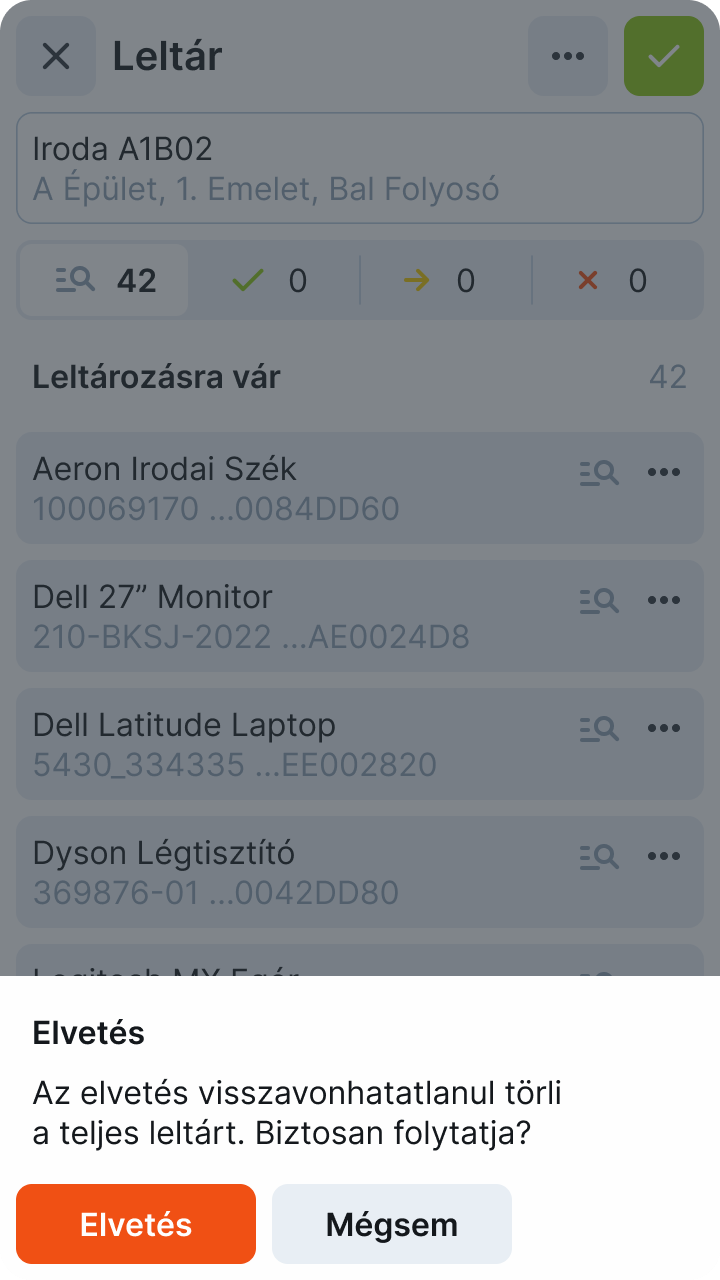
- Elvetés: visszavonhatatlanul törli a teljes leltárt.
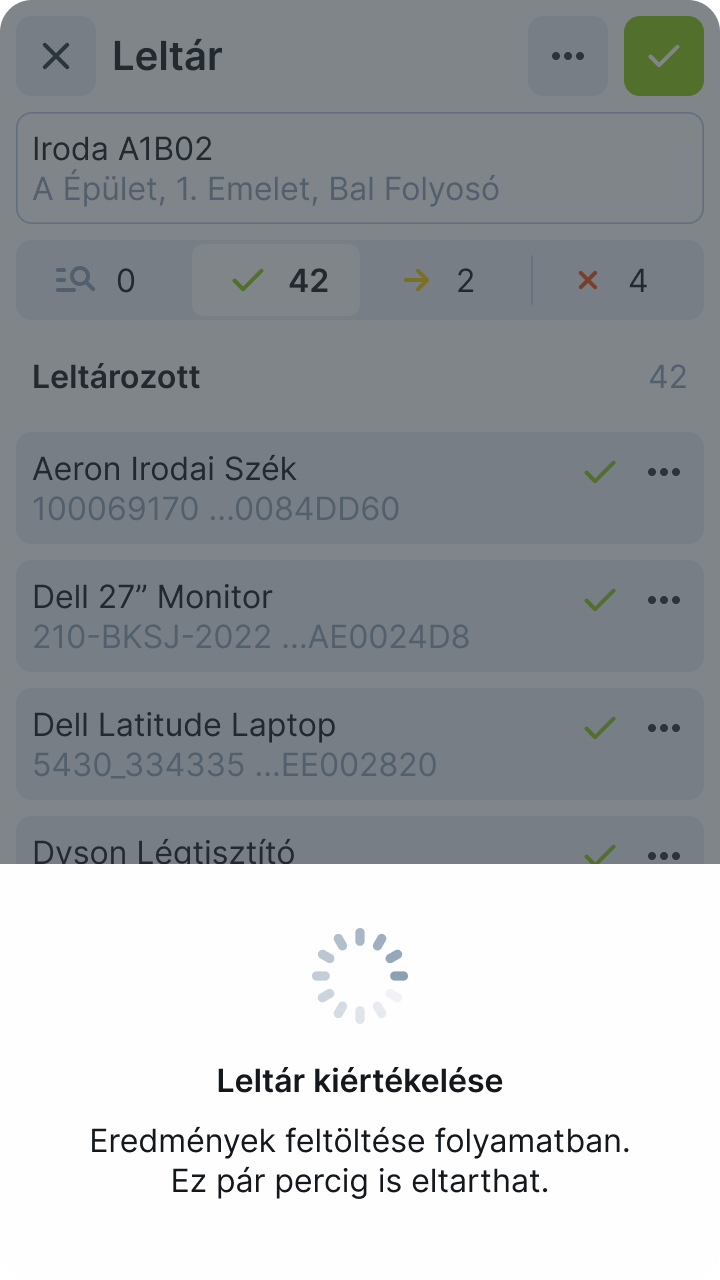
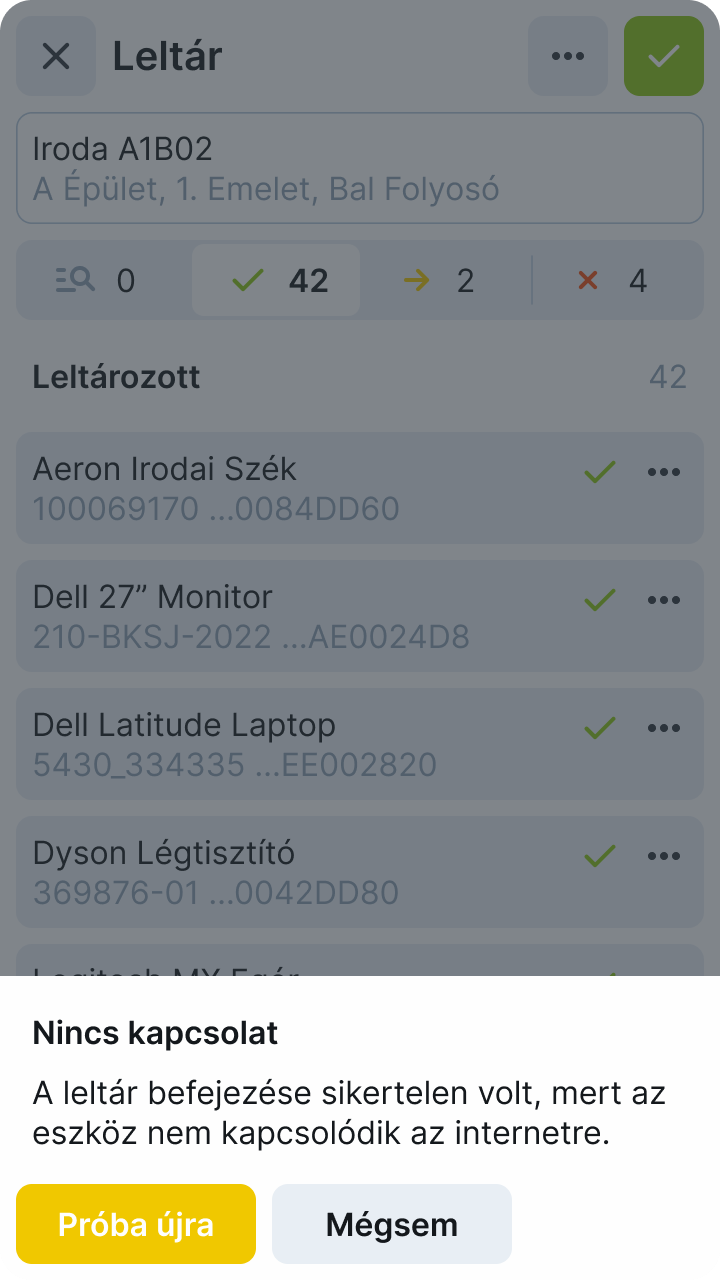
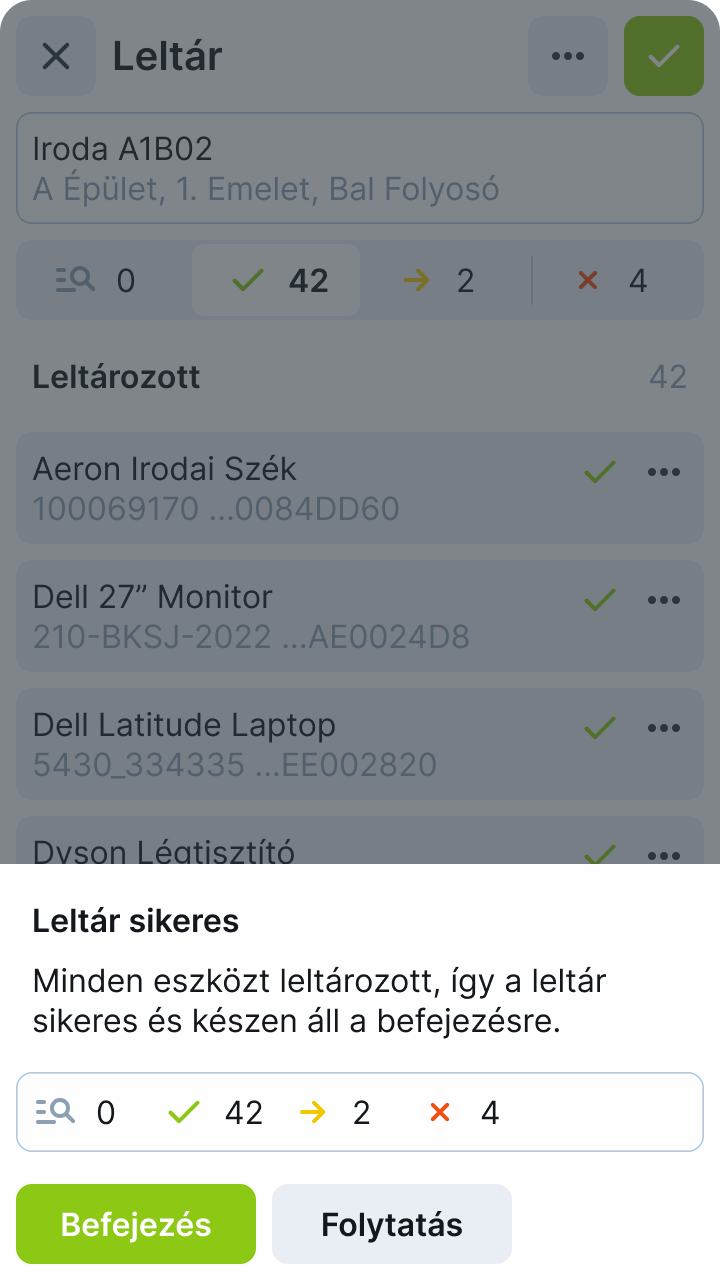
Amennyiben úgy ítéljük meg, hogy a folyamat során rögzített leltár megfelel a valóságnak, úgy a jobb felső sarokban lévő zöld gomb megnyomásával kezdeményezhető annak befejezése. A véglegesítés előtt az alkalmazás a különböző listák állapotát összegzi, a leltár kiértékelése és az eredmény eszköznyilvántartó rendszerbe feltöltése a képernyő jobb alsó sarkában megjelenő Befejezés gomb megnyomásával indítható.
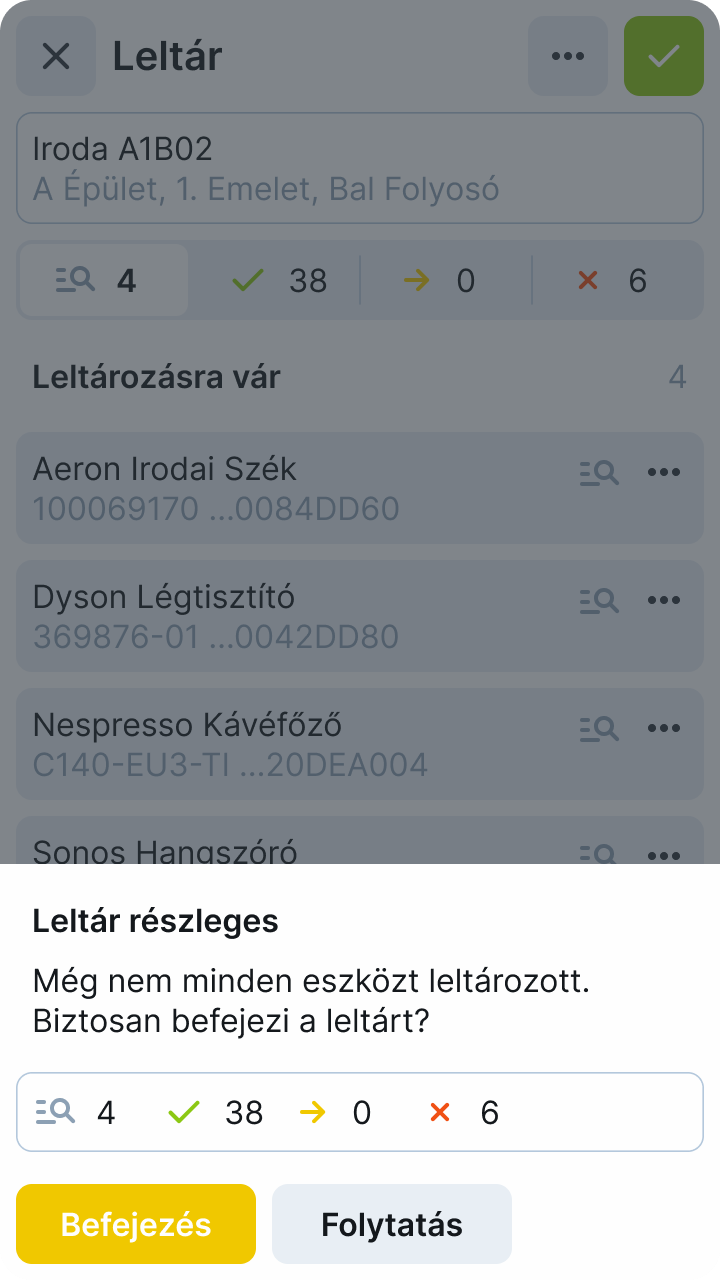
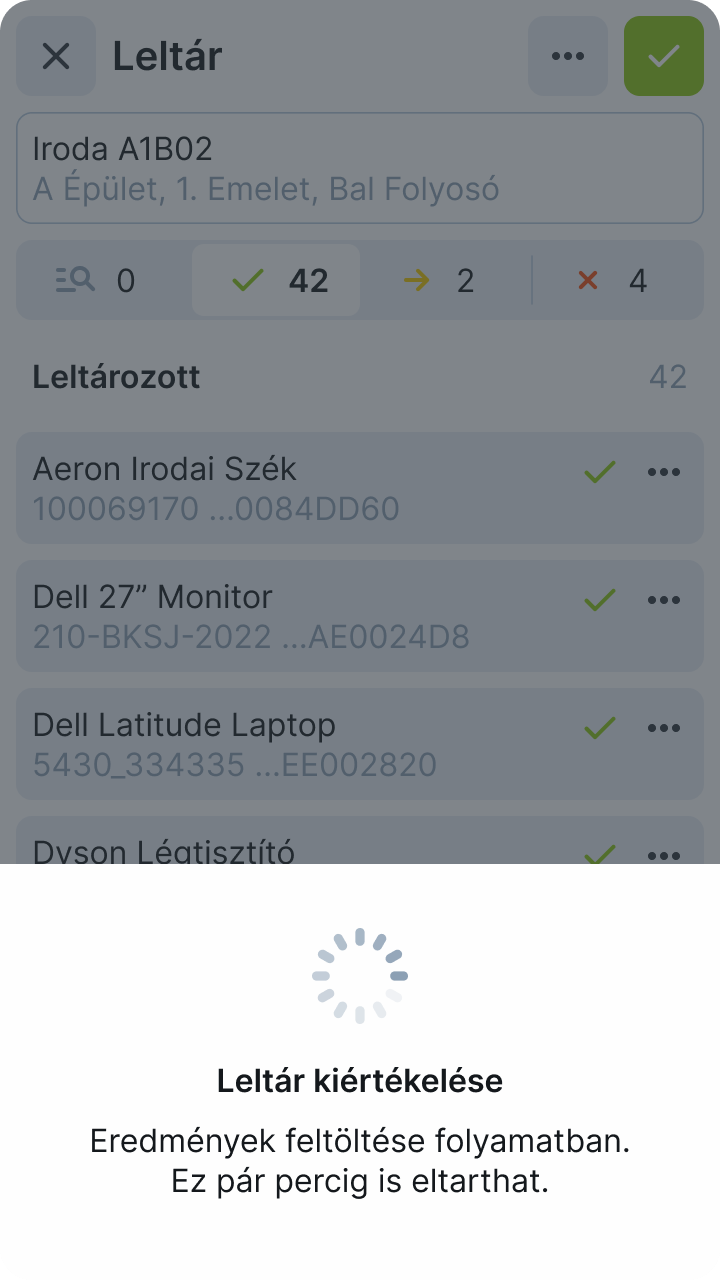
Az eredmény kiértékelése és feltöltése akár percekig is eltarthat, sikerességét az alkalmazás jelzi.
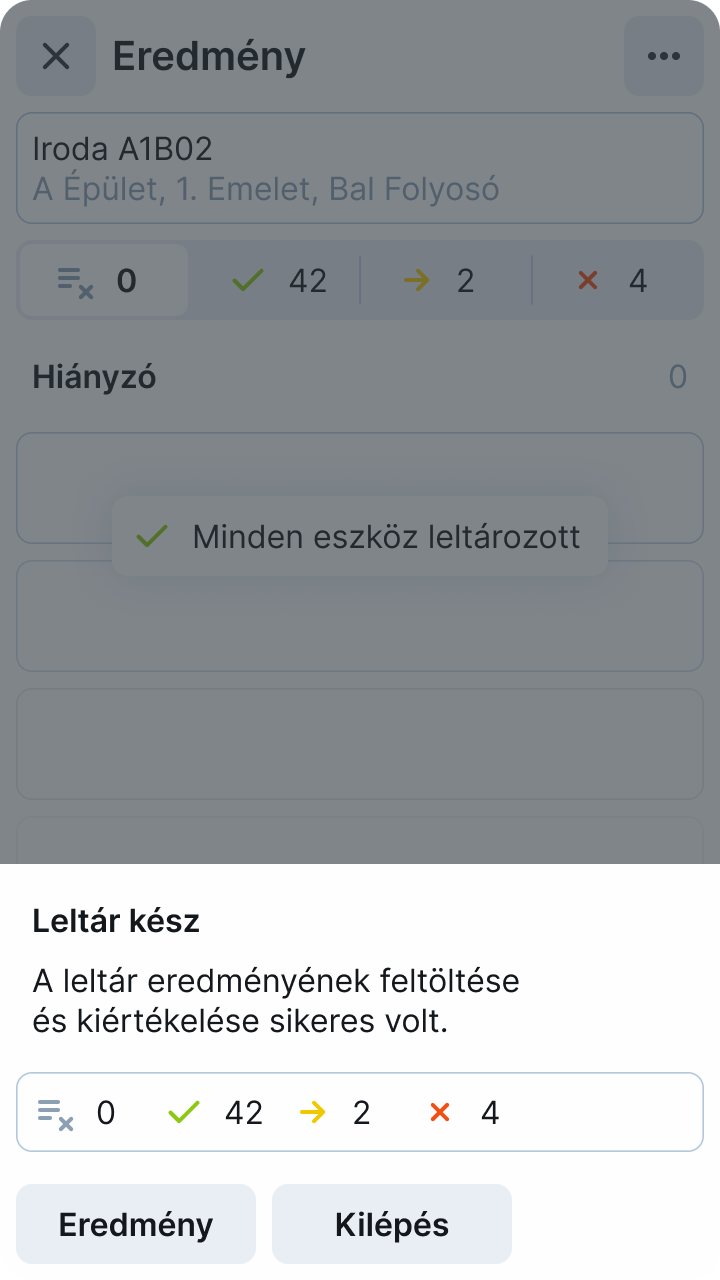
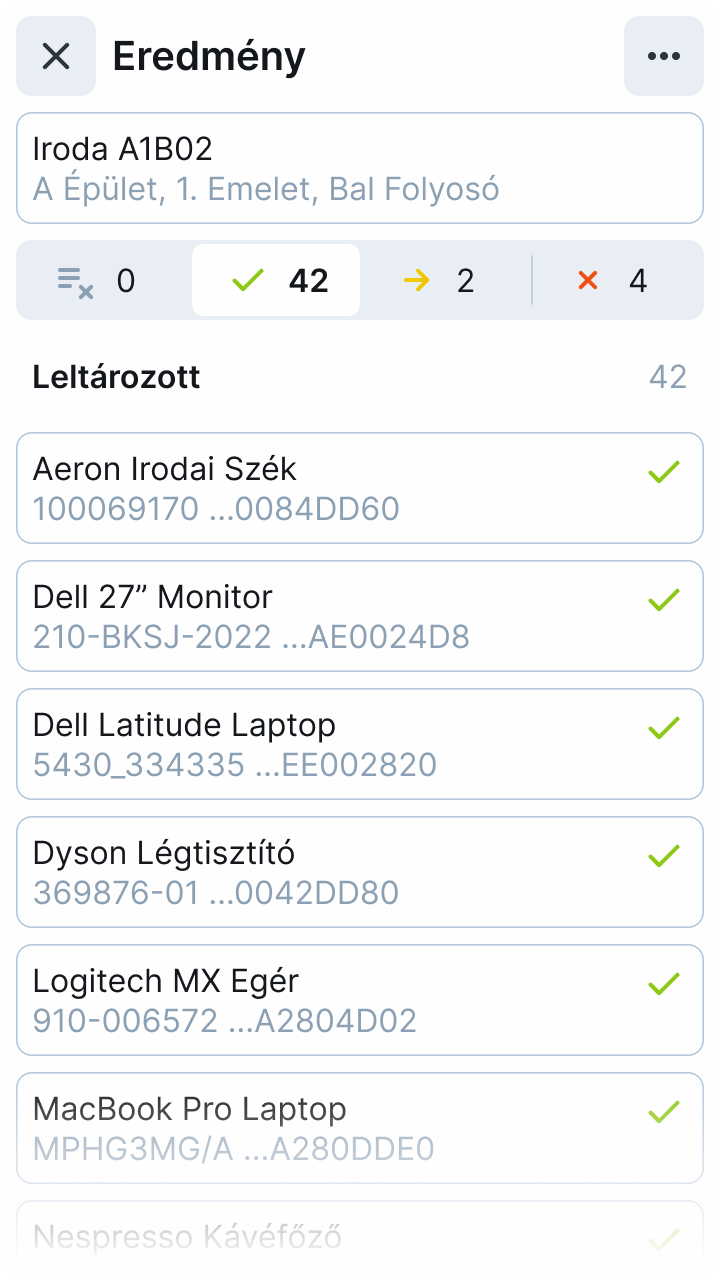
Ezt követően az eredmény áttekinthető, a listák elemei a korábban ismertetett módon különböző szempontok szerint rendezhetők.
Ellenőrzés
Az ellenőrzés funkció célja egy konkrét eszköz azonosítása és adatainak ellenőrzése.
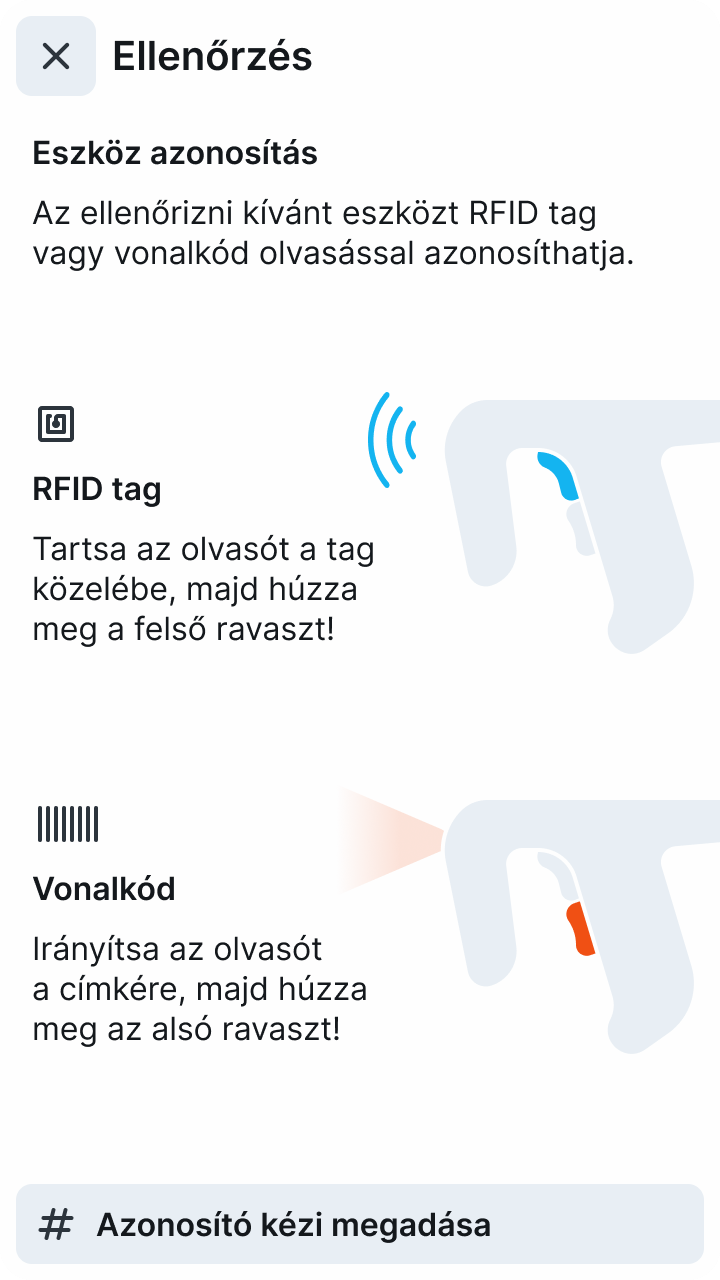
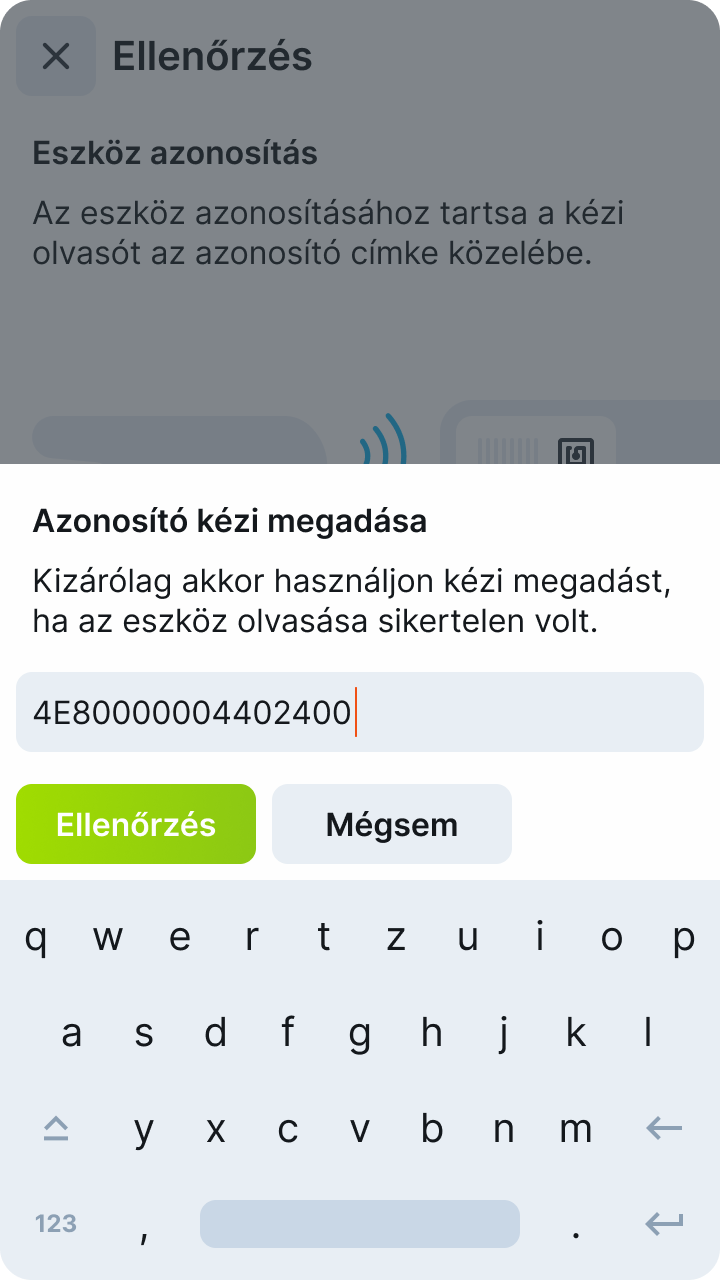
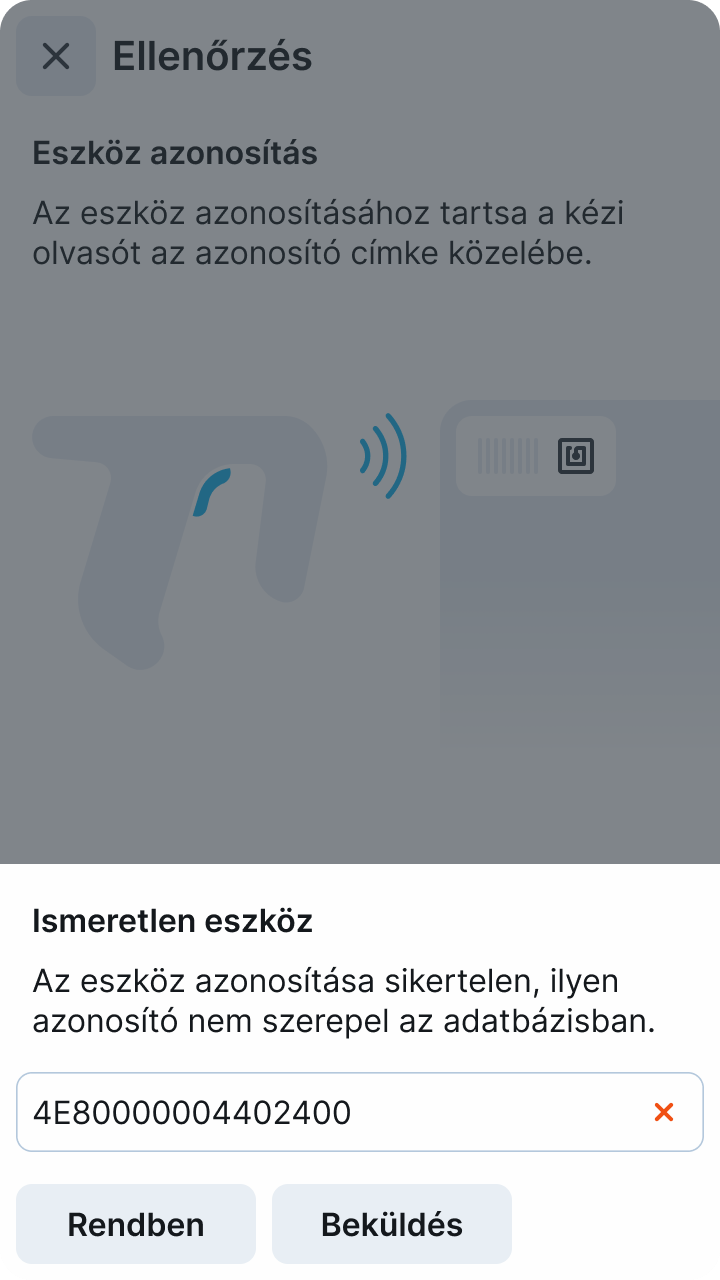
Az ellenőrizni kívánt eszközöket a leltározás folyamatánál ismertetett módon RFID tag és/vagy vonalkód olvasással lehet azonosítani. Az eszköz sikertelen olvasása esetén az azonosító kézi megadásának lehetősége is adott.
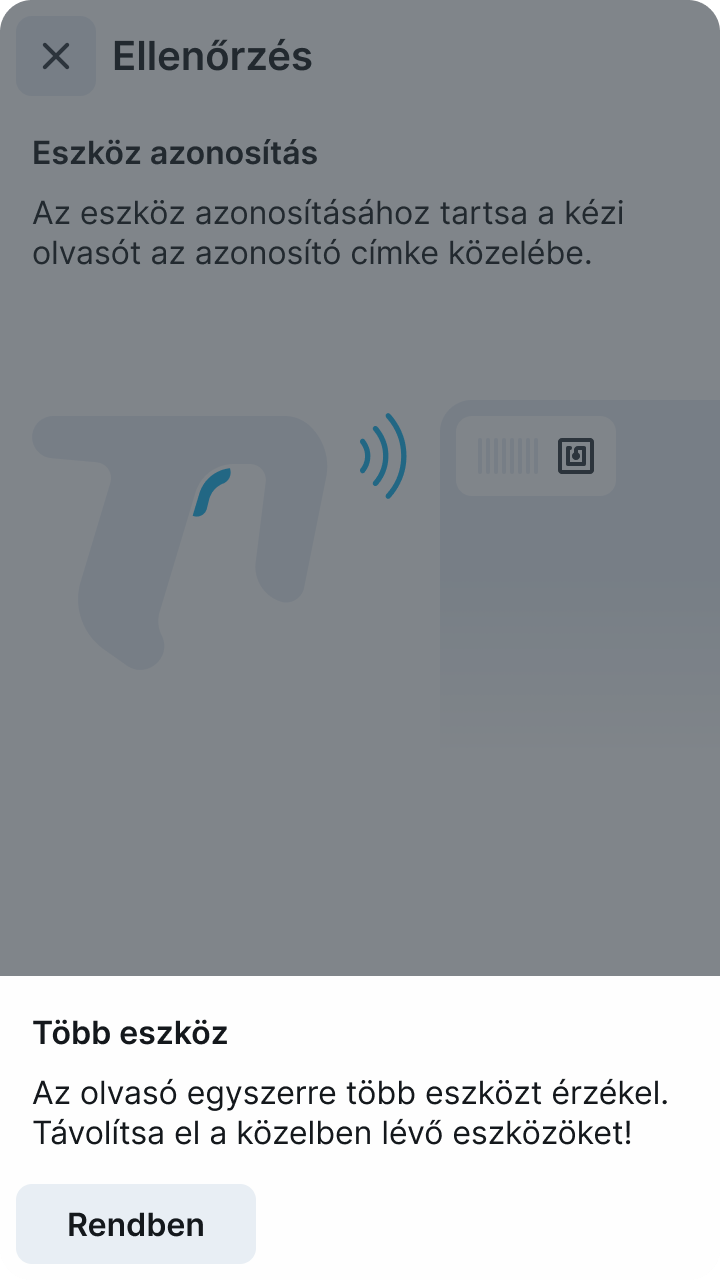
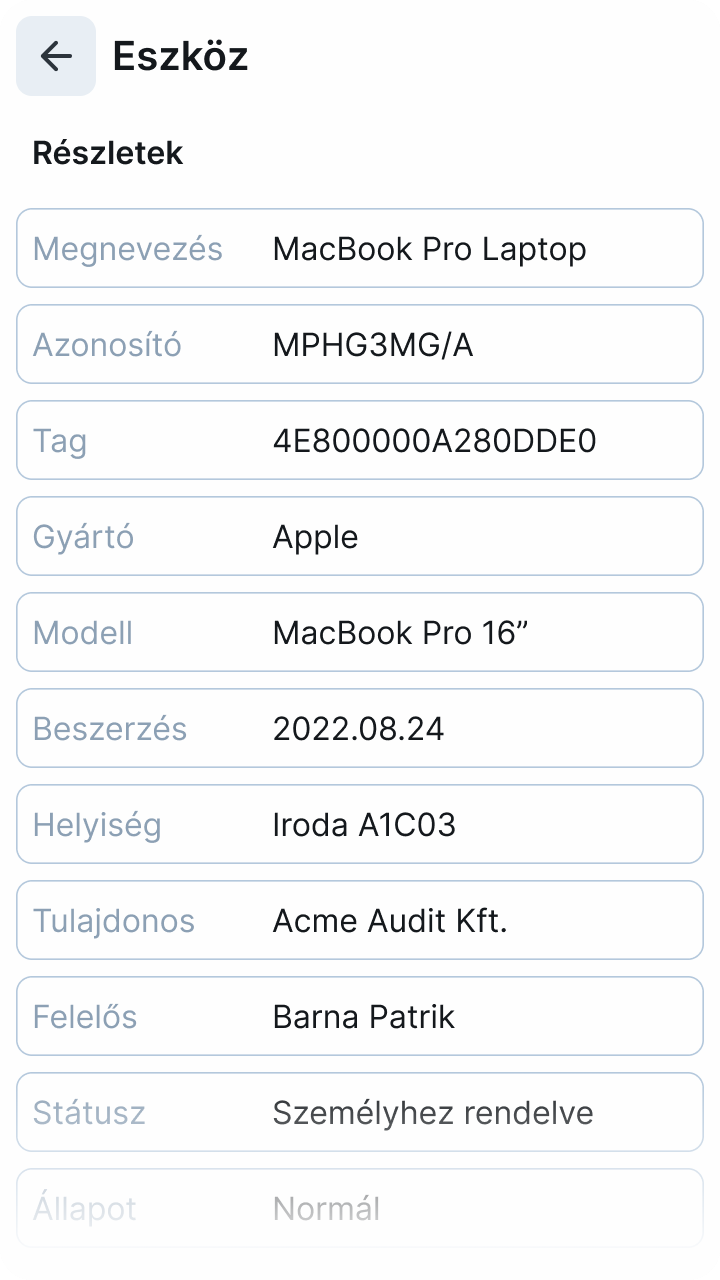
Egyszerre egy eszköz adatai kérhetők le. Több eszköz egyidejű érzékelése esetén az ellenőrzés nem lehetséges, erre az alkalmazás is figyelmeztet. A kliens sikeres azonosítás esetén megjeleníti az eszközhöz kapcsolódó adatokat, többek között:
- Eszköz megnevezés
- Leltári szám és/vagy egyedi azonosító
- RFID címke egyedi azonosító
- Helyiség
- Tulajdonos stb.
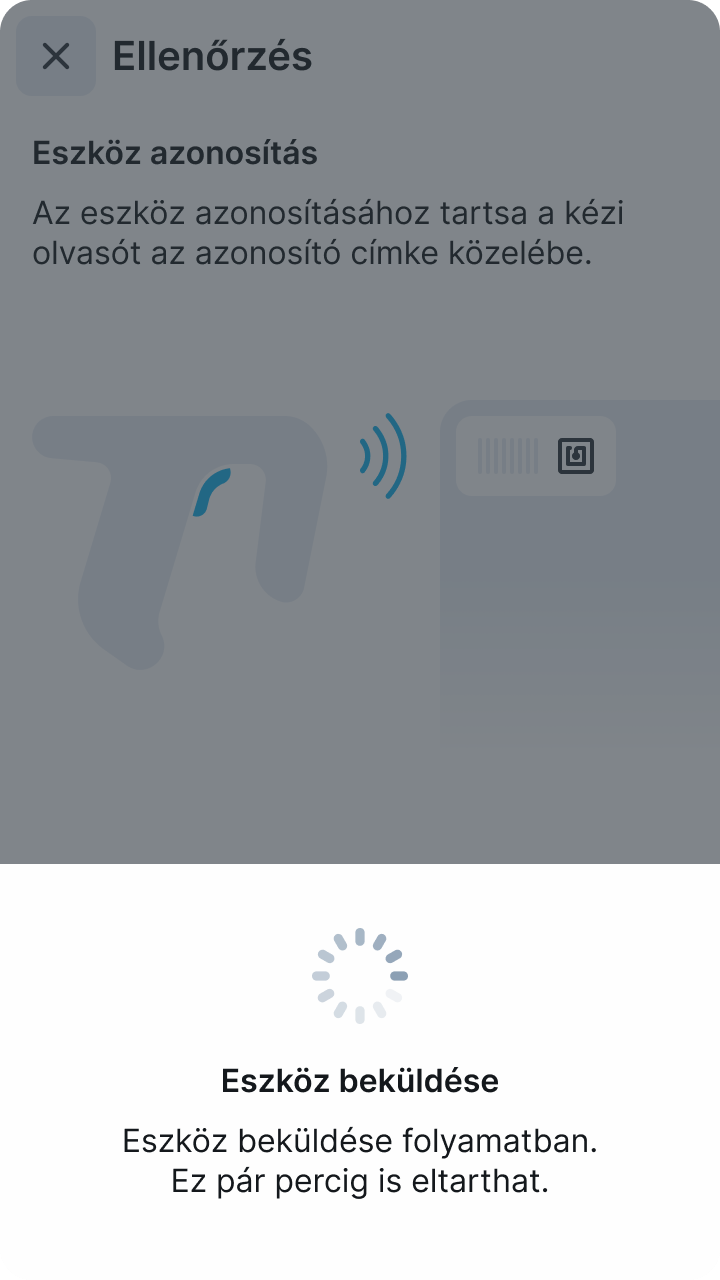
Ismeretlen eszköz esetén (az azonosító olvasása sikeres, de nem szerepel az adatbázisban) lehetőség van eszköz beküldésére, ezzel az azonosító az adatbázis egy dedikált listájára kerül (regisztrálatlan eszközök), ezek további sorsa (elvetés, eszközadatok hozzárendelése, helyiséghez regisztrálás stb.) a kliens hatáskörén túlmutat (az eszköznyilvántartó rendszer megfelelő jogosultságokkal rendelkező felhasználóin múlik).
A leltározással ellentétben az ellenőrzés nem jár adatrögzítéssel.
Hibakezelés