
Hozzáférés-kezelés
A SmarTruck rendszer lehetőséget biztosít az alkalmazottak jogosultságainak kezelésére a targoncacsoportok és az operátorcsoportok „Hozzáférés-kezelés” menüjében.
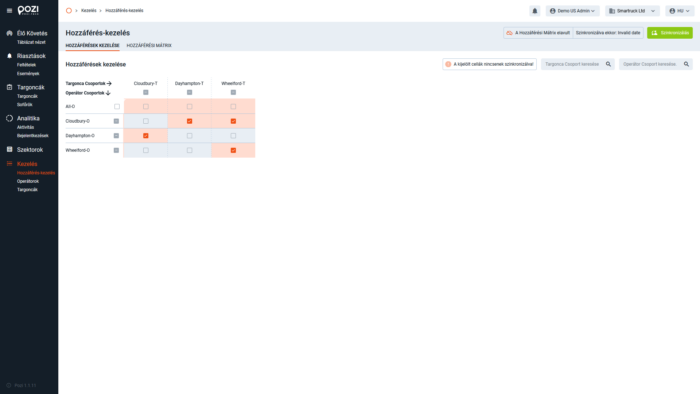
A „Hozzáférés kezelése” szakaszban létrehozhat társításokat az operátor- és targoncacsoportok között. Ha már vannak korábban létrehozott csoportok a rendszerben, akkor azok jelennek meg ezen a képernyőn. Az operátorcsoportok függőlegesen, míg a targoncacsoportok vízszintesen jelennek meg.
A jogosultság hozzárendeléséhez jelölje be a megfelelő operátor- és targoncacsoport metszéspontján található jelölőnégyzetet. Ez a művelet összeköti a két csoportot, lehetővé téve az adott operátorcsoport tagjainak, hogy használják a megfelelő targoncacsoportba tartozó targoncákat.
A jogosultság eltávolításához egyszerűen szüntesse meg a jelölőnégyzet bejelölését, ezzel megszakítva a kapcsolatot. Egy operátor vagy targonca több csoporthoz is tartozhat, azaz egy személy vagy jármű egyidejűleg több csoport tagja is lehet.
Hozzáférési kártyák – Mesterkártya
A SmarTruck rendszerben a targoncák üzemeltetése engedélyhez kötött, amelyet hardverszinten RFID-azonosítókártyák használatával kezelnek. Minden targoncakezelőnek rendelkeznie kell egyedi azonosítószámmal ellátott hozzáférési kártyával. A rendszer mesterkártyákat is tartalmaz, amelyek korlátlan targonca-használatot tesznek lehetővé. Ezek a kártyák szükségesek bizonyos helyzetekben, amikor hozzáférésre van szükség engedélyek vagy korlátozások nélkül.
A mesterkártyák azonosítói a targoncákra telepített, egyedileg fejlesztett hardveregységek firmware-jében vannak tárolva. Normál körülmények között ezek az azonosítók nem törölhetők vagy módosíthatók, kivéve firmware-frissítés esetén.
Jogosultságok
A SmarTruck rendszerben a jogosultságkezelés három virtuális szinten működik. A szintek működésének és összefüggéseinek megértése elengedhetetlen a helyes használathoz. A jogosultságok a következő folyamat során kerülnek hozzárendelésre a targoncákhoz:
1. Kliens (Webes felület)
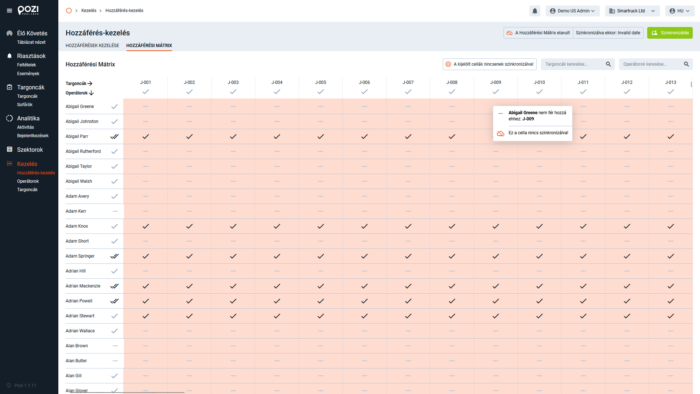
A webes felületen a jogosultságok a Kezelés / Hozzáférés-kezelés menüben konfigurálhatók, a targoncák és az operátorcsoportok összekapcsolására szolgáló mátrix segítségével. Ezek a beállítások a „Szinkronizálás” zöld gombra kattintva kerülnek feltöltésre a szerverre (2. szint).
2. Szerver
A „Szinkronizálás” gombra kattintva a kliensből érkező jogosultságmátrix feltöltésre kerül a szerverre. A „Szinkronizálva” értesítés jelzi, hogy a kliens és a szerver szinkronban van. A targoncák szinkronizálása csak ezt követően kezdődik meg.
3. Targoncák
A SmarTruck rendszer a szerveren tárolt aktuális jogosultságmátrix alapján frissíti a targoncákat. Ez a folyamat időt vehet igénybe, és attól függ, hogy:
- A targoncák internet-hozzáféréssel rendelkező területeken tartózkodnak-e.
- A targoncák be vannak-e kapcsolva (gyújtás alatt vannak).
Szinkronizáció
A SmarTruck rendszer hozzáférés-kezelési moduljának zökkenőmentes működése érdekében az alábbi feltételeknek kell teljesülniük:
- Az operátorokhoz hozzáférési kártyákat kell rendelni.
- A targoncacsoportokat és operátorcsoportokat létre kell hozni.
- A targoncákat és operátorokat hozzá kell rendelni a megfelelő csoportokhoz.
- A targoncacsoportok és operátorcsoportok közötti kapcsolatokat konfigurálni kell.
Operátorok
A megfelelő felhasználói jogosultságokkal az operátorokat a SmarTruck Webes felület „Kezelés” menüjében kezelheti.
Kötelező mezők
Helyszín: A „helyszín” mező kulcsfontosságú az operátorok és helyszínek, valamint a csoportok és helyszínek összekapcsolásához. Szöveges formátumban adhatja meg, és új helyszíneket hozhat létre egy új operátor hozzáadása során. A helyszín megadásához írja be a helyszín nevét a mezőbe, majd kattintson az alatta megjelenő „használ (HelyszínNév)” lehetőségre. A változtatásokat a „módosítások mentése” ikonra kattintva véglegesítse.
Hozzáférési kártyák: Hasonlóan a „helyszín” mezőhöz, új kártyák is létrehozhatók operátor létrehozásakor. A kártyaszám mező csak numerikus értékeket fogad el. Új kártya hozzáadásához írja be a kártyaszámot a mezőbe, majd kattintson az alatta megjelenő „hozzáad (kártyaszám)” lehetőségre. A változtatásokat a „módosítások mentése” ikonra kattintva véglegesítse. Egy kártya hozzárendelésének megszüntetéséhez kattintson a kártyaszám melletti „-” szimbólumra az adatok menüben, majd mentse a változtatásokat.
Csoportok: A SmarTruck rendszerben a csoport a jogosultságkezelés kulcseleme. A jogosultságokat csoportokhoz rendelik, nem egyéni entitásokhoz, ezért fontos, hogy minden operátort és targoncát csoporthoz rendeljenek.
Csoportokat az „operátorcsoportok” vagy „targoncacsoportok” menükben hozhat létre. Az itt létrehozott csoportok kiválaszthatók egyedi operátorok és targoncák hozzáadásakor vagy módosításakor.
Operátorok megtekintése
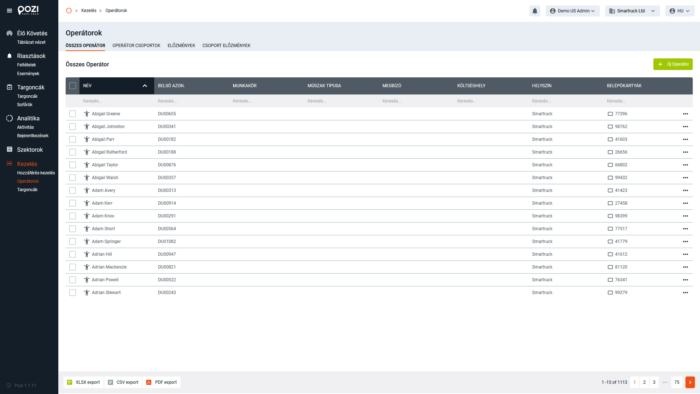
- Válassza az „Operátorok” menüpontot az áttekintő oldal eléréséhez, ahol a rögzített operátorok listája jelenik meg.
Operátor szerkesztése
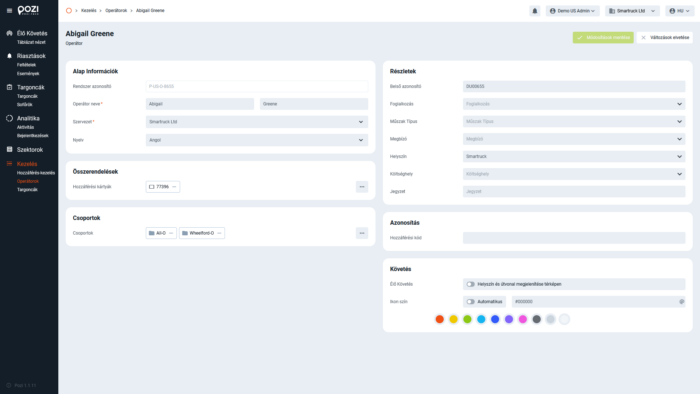
- Kattintson egy operátor nevére, hogy megnyissa a részletes profilját, ahol különböző paramétereket szerkeszthet.
- Egy adott mező (pl. név) módosításához kattintson a mezőre, végezze el a változtatásokat, majd kattintson a jobb felső sarokban található „Módosítások mentése” ikonra.
- Egyes mezők lenyíló menüt kínálnak a kiválasztáshoz. Válassza ki a kívánt lehetőséget, majd mentse a változtatásokat.
- Új operátor hozzáadásához kattintson a jobb felső sarokban található „Új operátor” gombra az űrlap megnyitásához.
- Töltse ki a szükséges adatokat, majd kattintson az „Operátor hozzáadása” gombra a mentéshez. Ha vissza szeretne térni az áttekintő oldalra mentés nélkül, kattintson a „Mégse” gombra.
Csoportok
A hatékony jogosultságkezelés érdekében minden operátornak legalább egy csoporthoz kell tartoznia (de több csoporthoz is tartozhat).
Operátorcsoportok a Kezelés > Operátorok > Operátorcsoportok menüben hozhatók létre és kezelhetők.
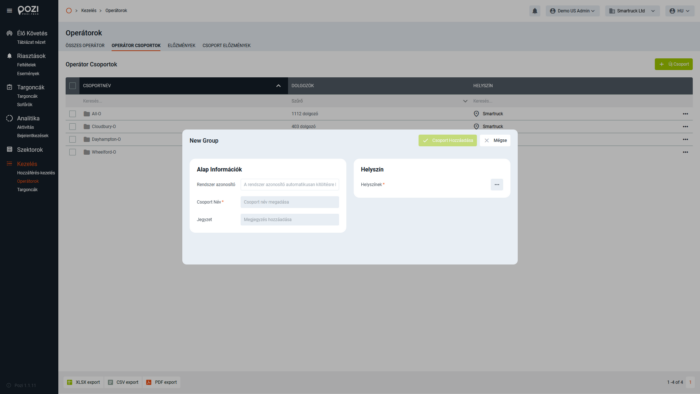
Új csoport létrehozásához kattintson a zöld „Új csoport” gombra az Operátorcsoportok képernyőn! Az előugró menüben:
- Nevezze el a csoportot.
- Rendelje hozzá egy vagy több helyszínhez.
- Kattintson a „Csoport hozzáadása” ikonra a létrehozás véglegesítéséhez.
Előzmények megtekintése
Az „előzmények” menüpontra kattintva megnyitható az aktuálisan vizsgált entitástípushoz vagy csoporthoz kapcsolódó szerkesztési előzmények listája. A listában minden hozzáadás, törlés és módosítás megtalálható időbélyeggel és a változtatást végző felhasználó nevével.
Kereshet dátumok, nevek, eseménytípusok stb. alapján – vagy szűrheti a listát saját preferenciái szerint.
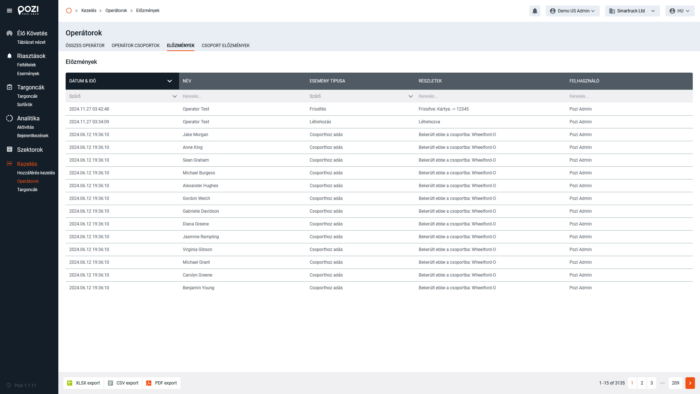
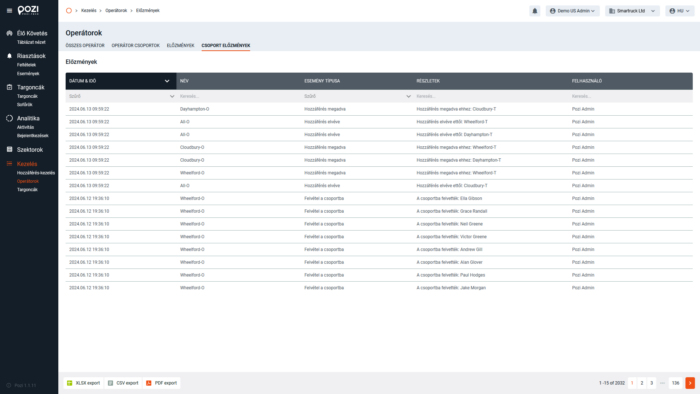
A fenti lépéseket követve hatékonyan kezelheti az operátorokat a SmarTruck rendszerben.
Targoncák
A megfelelő felhasználói jogosultságokkal a targoncákat (más néven „trucks”) a SmarTruck Webes felület „Kezelés” menüjében kezelheti.
Kötelező mezők
Helyszín: A „helyszín” mező kulcsfontosságú az operátorok és helyszínek, valamint a csoportok és helyszínek összekapcsolásához. Szöveges formátumban adhatja meg, és új helyszíneket hozhat létre egy új targonca hozzáadása során. A helyszín megadásához írja be a helyszín nevét a mezőbe, majd kattintson az alatta megjelenő „használ (HelyszínNév)” lehetőségre. A változtatásokat a „módosítások mentése” ikonra kattintva véglegesítse.
Csoportok: A SmarTruck rendszerben a csoport a jogosultságkezelés kulcseleme. A jogosultságokat csoportokhoz rendelik, nem egyéni entitásokhoz, ezért fontos, hogy minden operátort és targoncát csoporthoz rendeljenek.
Csoportokat az „operátorcsoportok” vagy „targoncacsoportok” menükben hozhat létre. Az itt létrehozott csoportok kiválaszthatók egyedi operátorok és targoncák hozzáadásakor vagy módosításakor.
Targoncák megtekintése
- Válassza a „Targoncák” menüpontot az áttekintő oldal eléréséhez, ahol a rendszerben található targoncák listája jelenik meg.
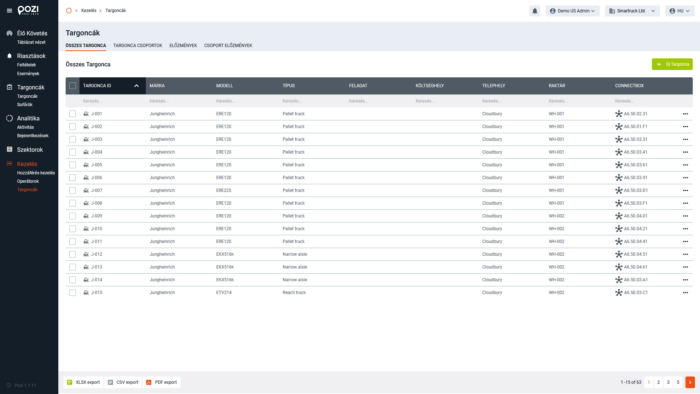
Targonca szerkesztése (hozzáadás vagy módosítás)
- Kattintson a szerkeszteni kívánt targonca nevére (vagy a sor végén található 3 pontra, majd válassza a „szerkesztés” opciót), hogy elérje a részletes nézetet.
- Egy paraméter (pl. név) módosításához kattintson a megfelelő mezőre, végezze el a változtatásokat, majd kattintson a jobb felső sarokban található „Módosítások mentése” ikonra.
- Legördülő mezők esetében válassza ki a kívánt opciót, majd mentse a változtatásokat.
- Új targonca hozzáadásához kattintson a jobb felső sarokban található „Új targonca” gombra az új bejegyzési űrlap megnyitásához.
- Adja meg a targonca adatait, majd kattintson a „Targonca hozzáadása” gombra a mentéshez vagy a „Mégse” gombra a visszatéréshez az áttekintő oldalra.
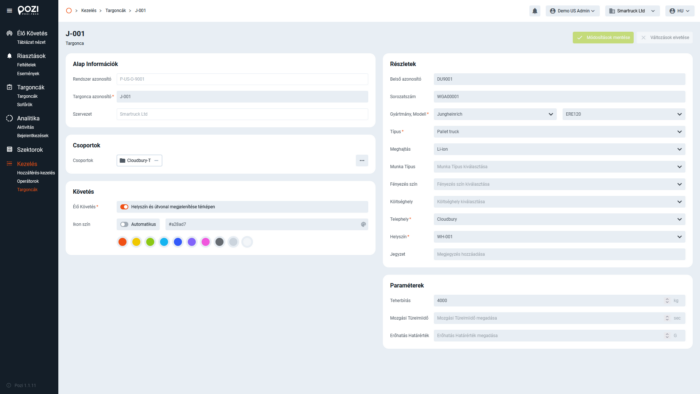
Csoportok
A hatékony jogosultságkezelés érdekében minden targoncának legalább egy csoporthoz kell tartoznia (de több csoporthoz is tartozhat).
Targoncacsoportok a Kezelés > Targoncák > Targoncacsoportok menüben hozhatók létre és kezelhetők.
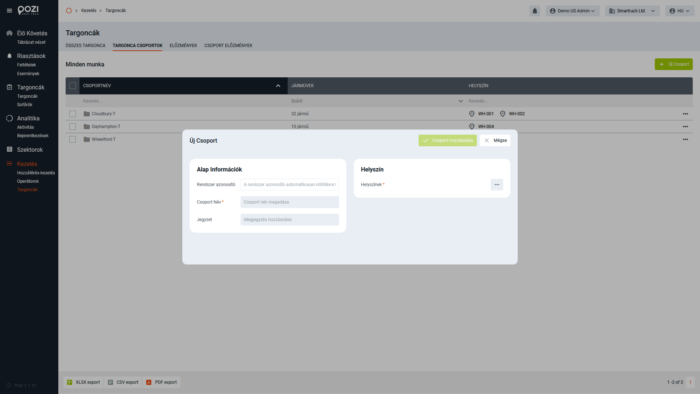
Új csoport létrehozásához kattintson a zöld „Új csoport” gombra a Targoncacsoportok képernyőn! Az előugró menüben:
- Nevezze el a csoportot.
- Rendelje hozzá egy vagy több helyszínhez.
- Kattintson a „Csoport hozzáadása” ikonra a létrehozás véglegesítéséhez.
Előzmények megtekintése
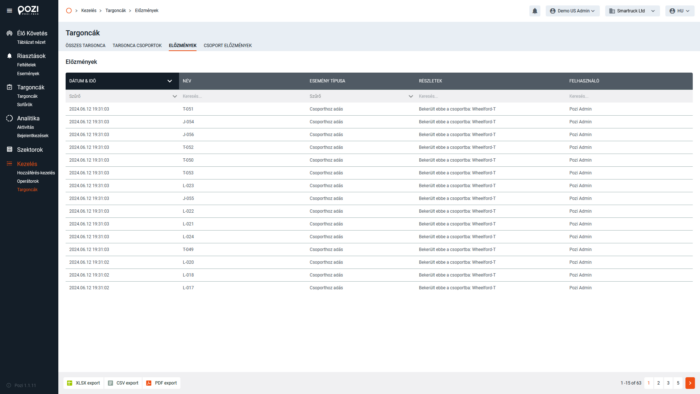
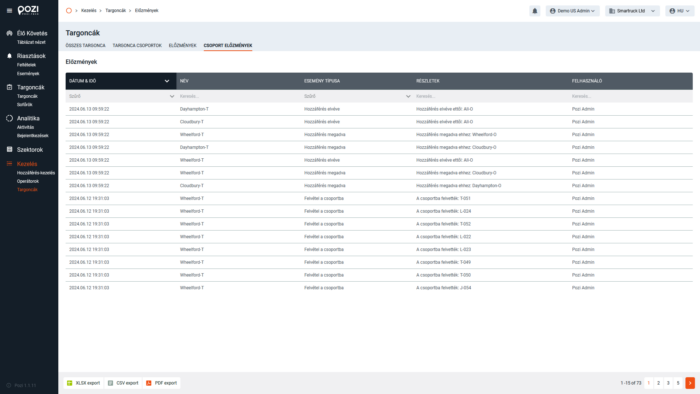
Az „előzmények” menüpontra kattintva megnyitható az aktuálisan vizsgált entitástípushoz vagy csoporthoz kapcsolódó szerkesztési előzmények listája. A listában minden hozzáadás, törlés és módosítás megtalálható időbélyeggel és a változtatást végző felhasználó nevével.
Kereshet dátumok, nevek, eseménytípusok stb. alapján – vagy szűrheti a listát saját preferenciái szerint.
A fenti lépéseket követve hatékonyan kezelheti a targoncákat a SmarTruck rendszerben.