
A SmarTruck rendszer Targoncák menüje részletes információkat nyújt a targoncákról lefedve minden releváns paramétert.
Alapértelmezetten a rendszer a Targoncák almenüt nyitja meg, amely kilenc oldalt tartalmaz:
- Targoncák
- Aktivitás Idővonal
- Kihasználtság Idővonal
- Kihasználtság Előzmények
- Karbantartás Idővonal
- Karbantartás Előzmények
- Hibabejelentések
- Ütközések
- Ellenőrzések
Az alapértelmezett oldal a „Targoncák„.
Targoncák
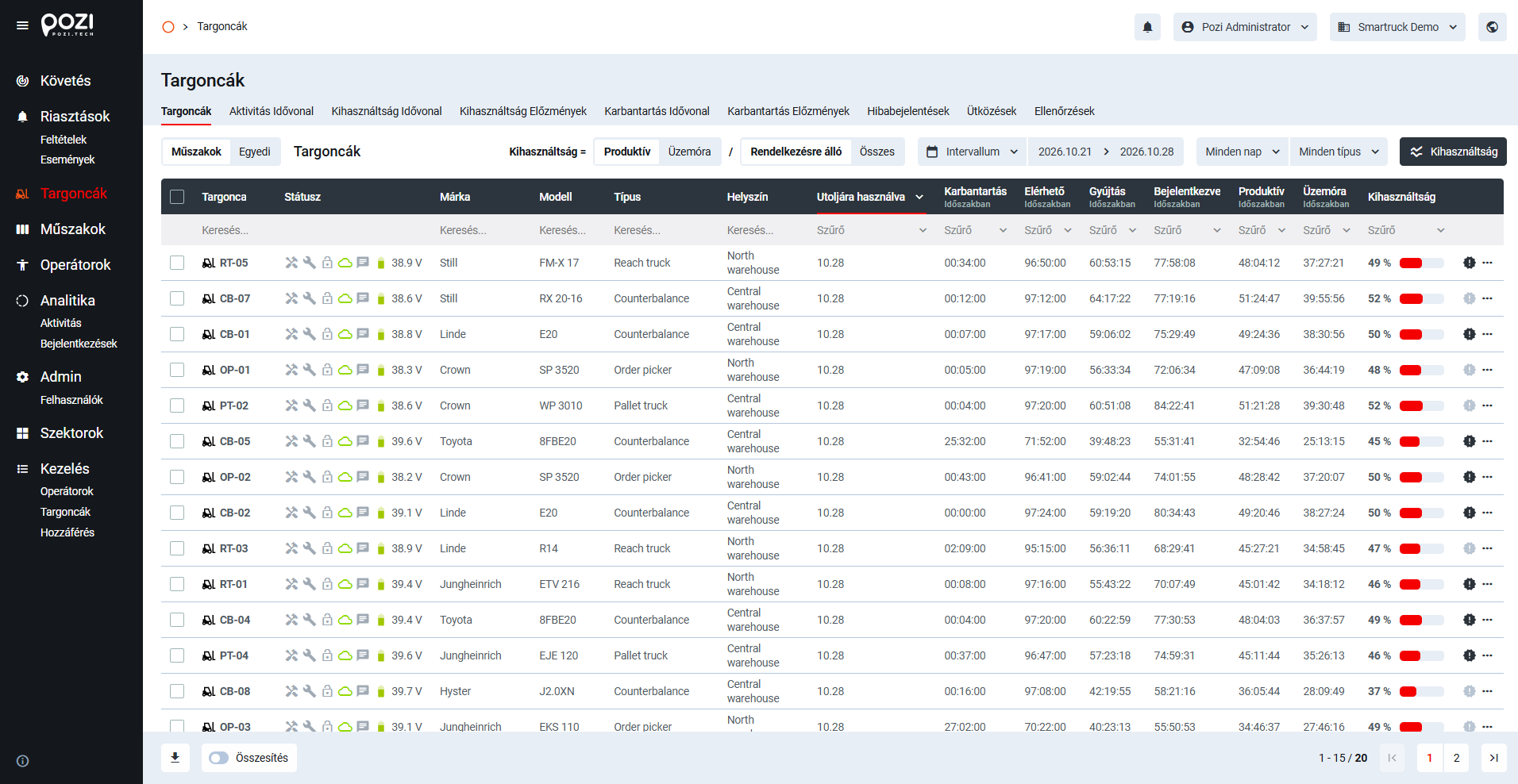
Ez az oldal a targoncák kihasználtsági adatait jeleníti meg, valamint alapvető járműinformációkat, például a márkát, a modellt, a típust és a helyszínt. A kiválasztott időszakra vonatkozóan a táblázat megmutatja, hogy az egyes targoncák mennyi időt töltöttek karbantartás alatt, elérhető állapotban, bekapcsolt gyújtással, bejelentkezett operátorral, produktív használatban, valamint lenyomott biztonsági pedállal (Üzemóra). Az egyes targoncák kihasználtsága százalékban az utolsó oszlopban látható.
A bal alsó sarokban található Összesítés kapcsoló bekapcsolásával a táblázat alján egy összesítő sor jelenik meg.
Targoncák kiválasztása
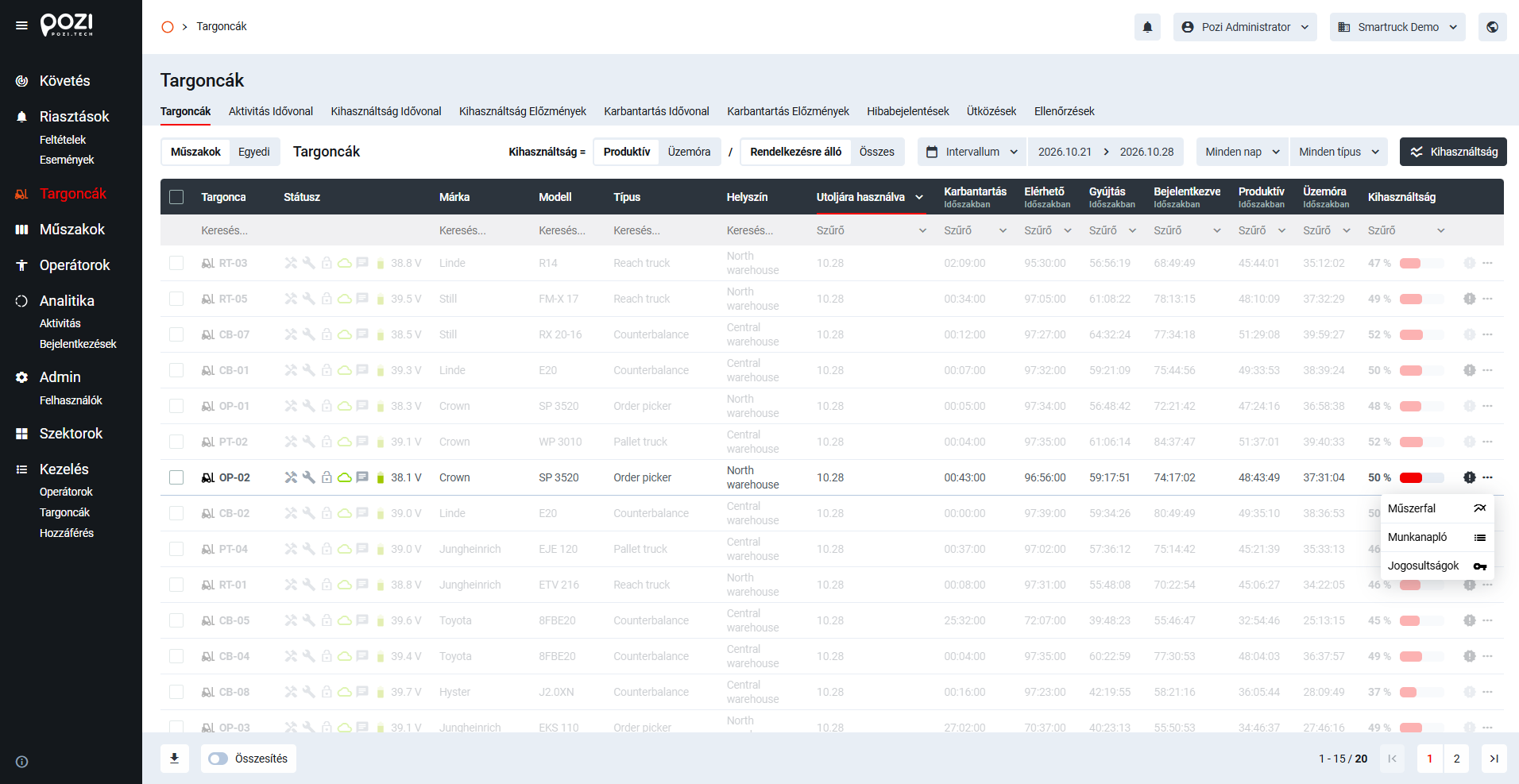
Targonca kiválasztásához kattintson a targonca nevére vagy a sor végén található „…” ikonra, majd válasszon az alábbi lehetőségek közül a legördülő menüben:
- Műszerfal
- Munkanapló
- Jogosultságok
Több targoncát is kiválaszthat a sorok elején található jelölőnégyzetek bejelölésével.
Műszerfal
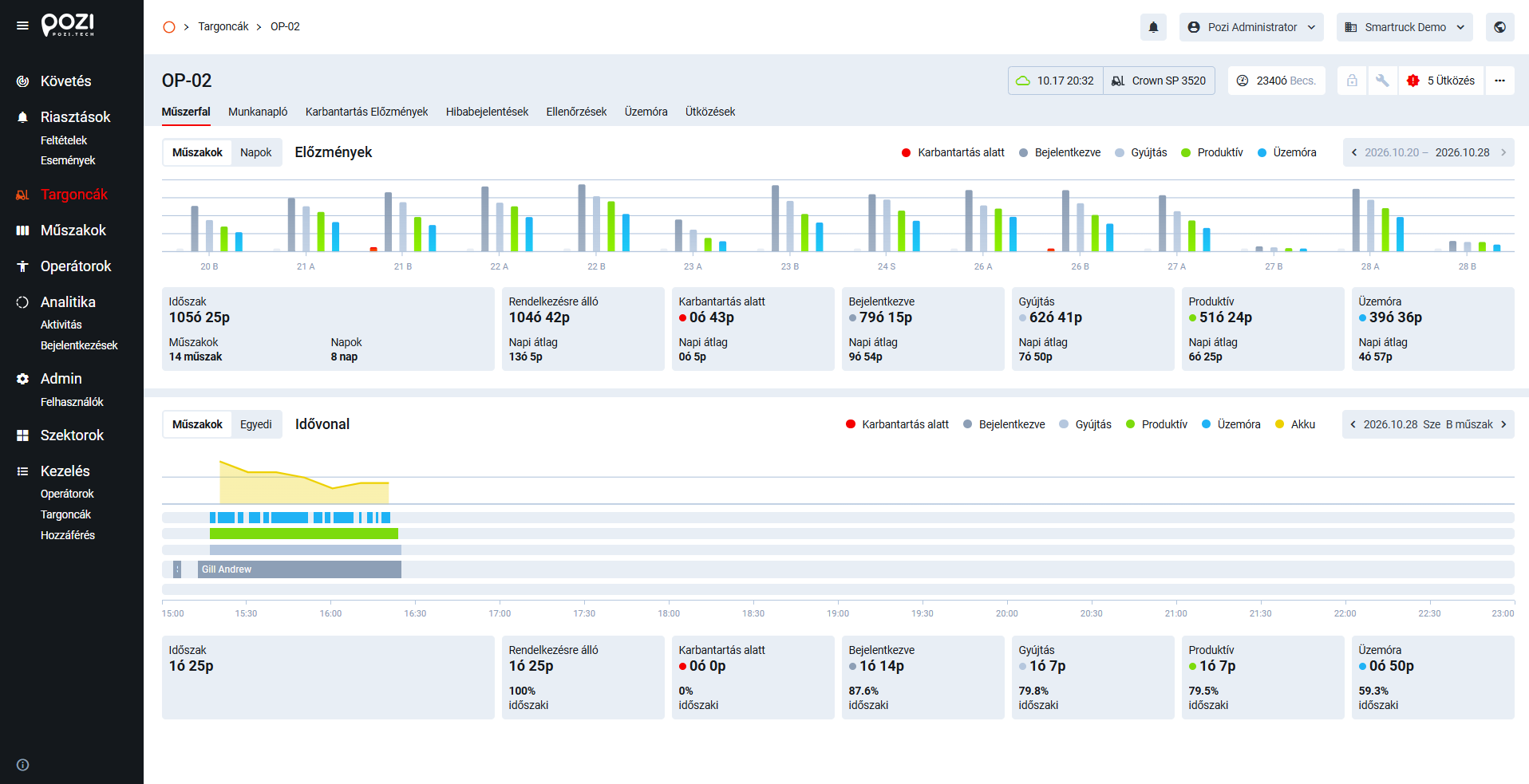
- A Műszerfal grafikus áttekintést nyújt a kiválasztott targonca kihasználtsági adatairól.
- Az utolsó szinkronizálás időpontja
- A targonca márkája és modellje
- A becsült üzemórák száma (pl. 3170ó Becs.), lásd: Üzemóra
- Az ad-hoc zárolás és a karbantartási zárolás állapota
- Az elmúlt 7 nap ütközéseinek száma
A jobb felső sarokban található dátumválasztó segítségével szűrheti az adatokat dátumtartomány szerint.
- A felső diagram a targonca kihasználtságát mutatja Műszakok, Napok szerint vagy hosszabb távon (Előzmények), beleértve a karbantartás alatti, a bejelentkezett, a gyújtás, a produktív és az üzemóra időt. Az időszak összesített és napi átlagértékei a diagram mellett jelennek meg.
- Az alsó diagram egyetlen műszak (vagy egy egyedi időszak) részletes idővonalát mutatja, beleértve a bejelentkezett operátor nevét és az akkumulátor feszültségét. Alatta az időszak értékei órában és az időszak százalékában láthatók.
Munkanapló
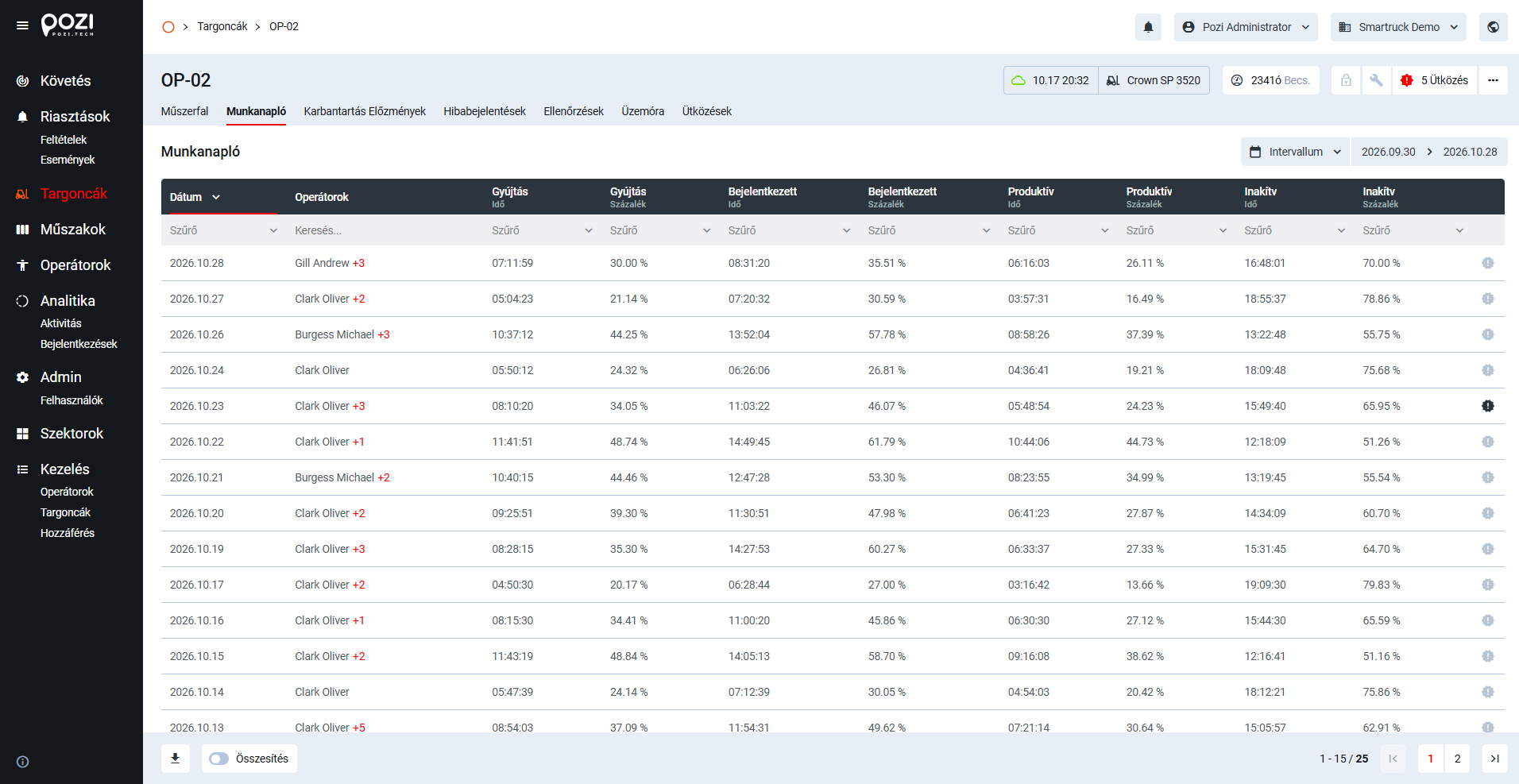
- A kiválasztott targonca napi kihasználtsági adatait jeleníti meg, beleértve:
- Gyújtás idő
- Bejelentkezett idő
- Produktív idő
- Inaktív idő
- Minden érték órában és a nap százalékában jelenik meg. A munkanapló azt is megmutatja, hogy az adott napon mely operátorok voltak bejelentkezve a targoncába.
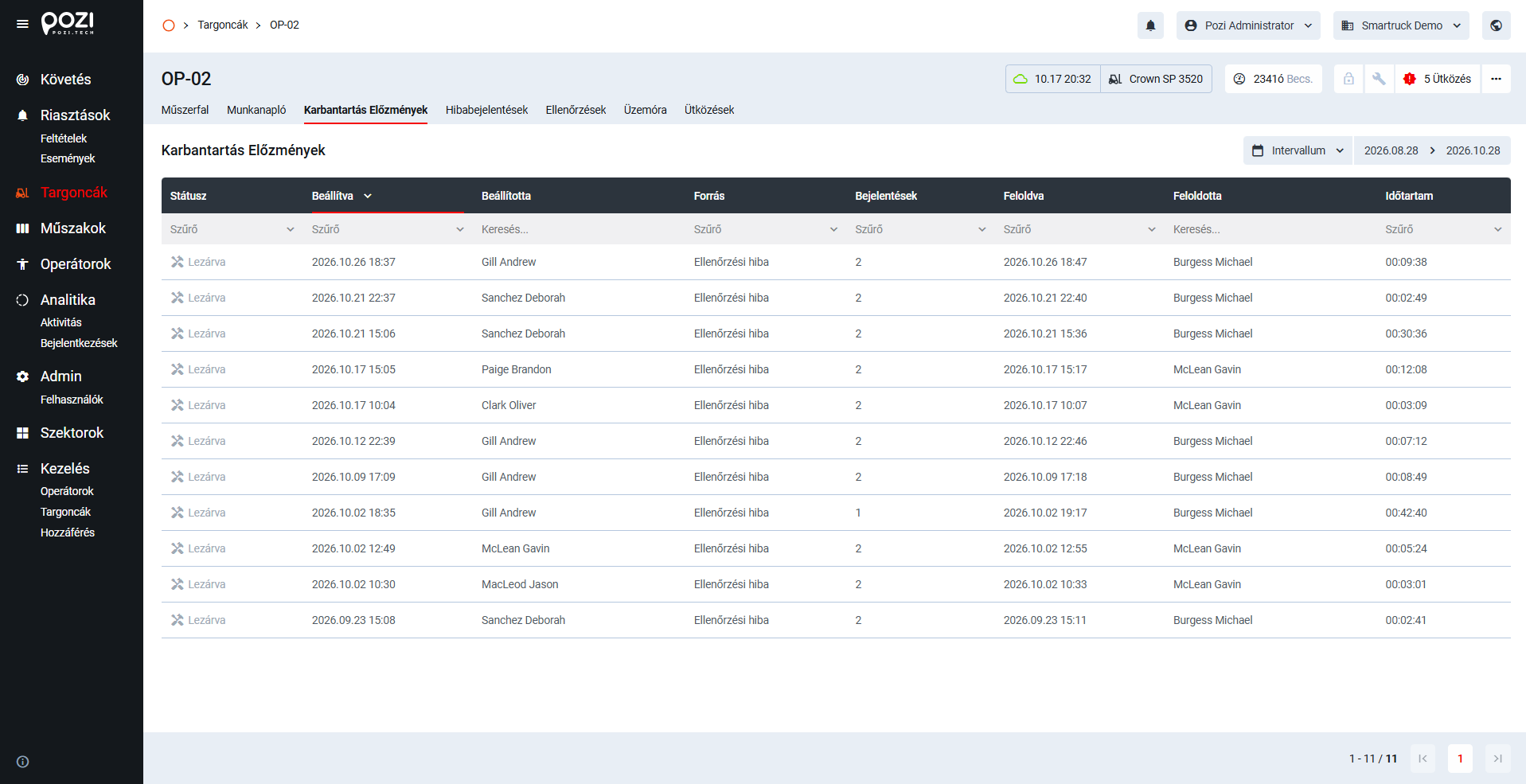
Karbantartás Előzmények
- A kiválasztott targonca karbantartási zárolásait sorolja fel. Megjelenik a státusz, a zárolás beállításának időpontja és a beállító személy, a zárolás forrása, a bejelentések száma, a feloldás időpontja és a feloldó személy, valamint a zárolás időtartama.
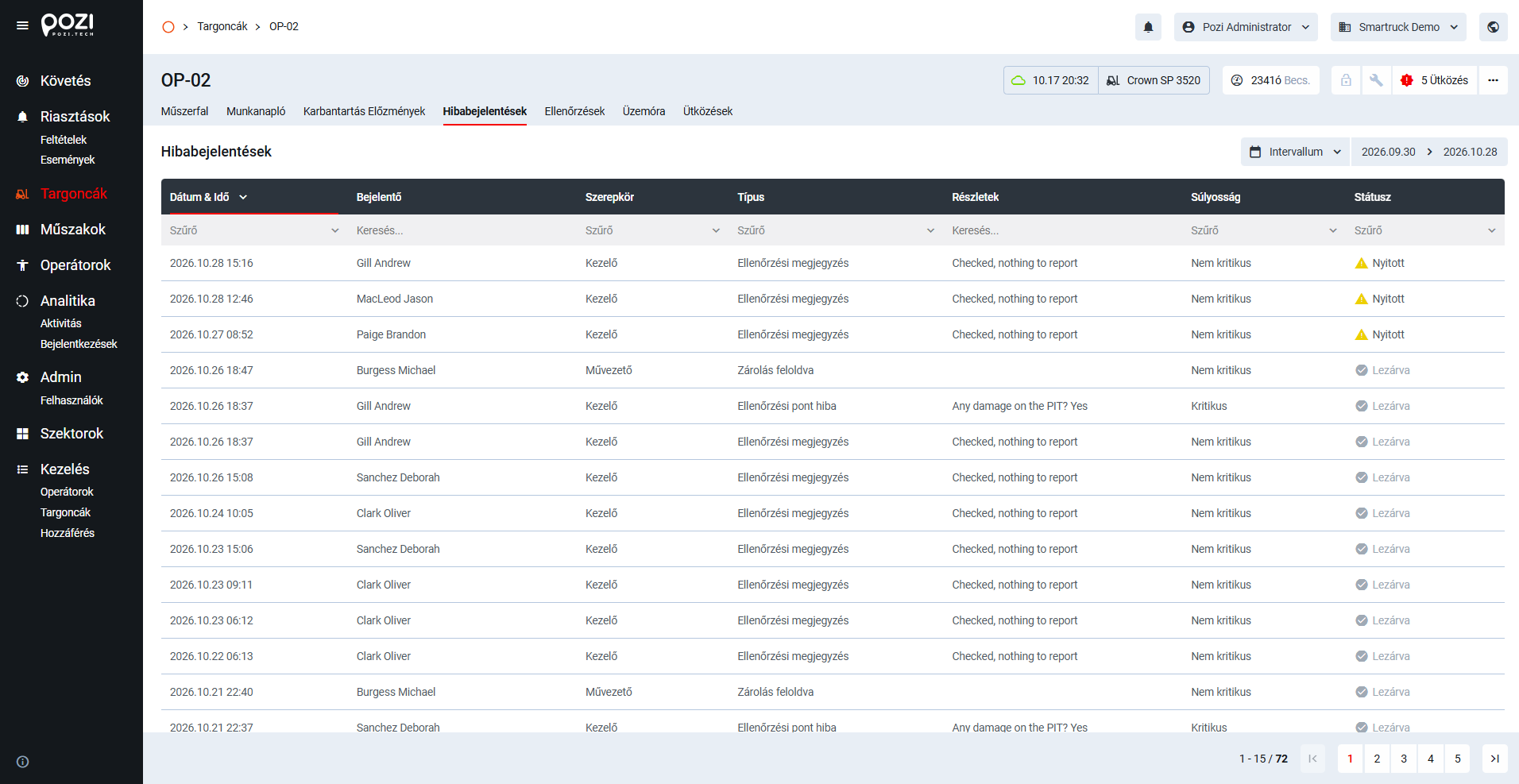
Hibabejelentések
- A kiválasztott targoncához kapcsolódó bejelentéseket sorolja fel, például az ellenőrzési megjegyzéseket, a hibás ellenőrzési pontokat és a feloldott zárolásokat. Megjelenik a bejelentést létrehozó személy neve és szerepköre, valamint a bejelentés típusa, részletei, súlyossága és státusza.
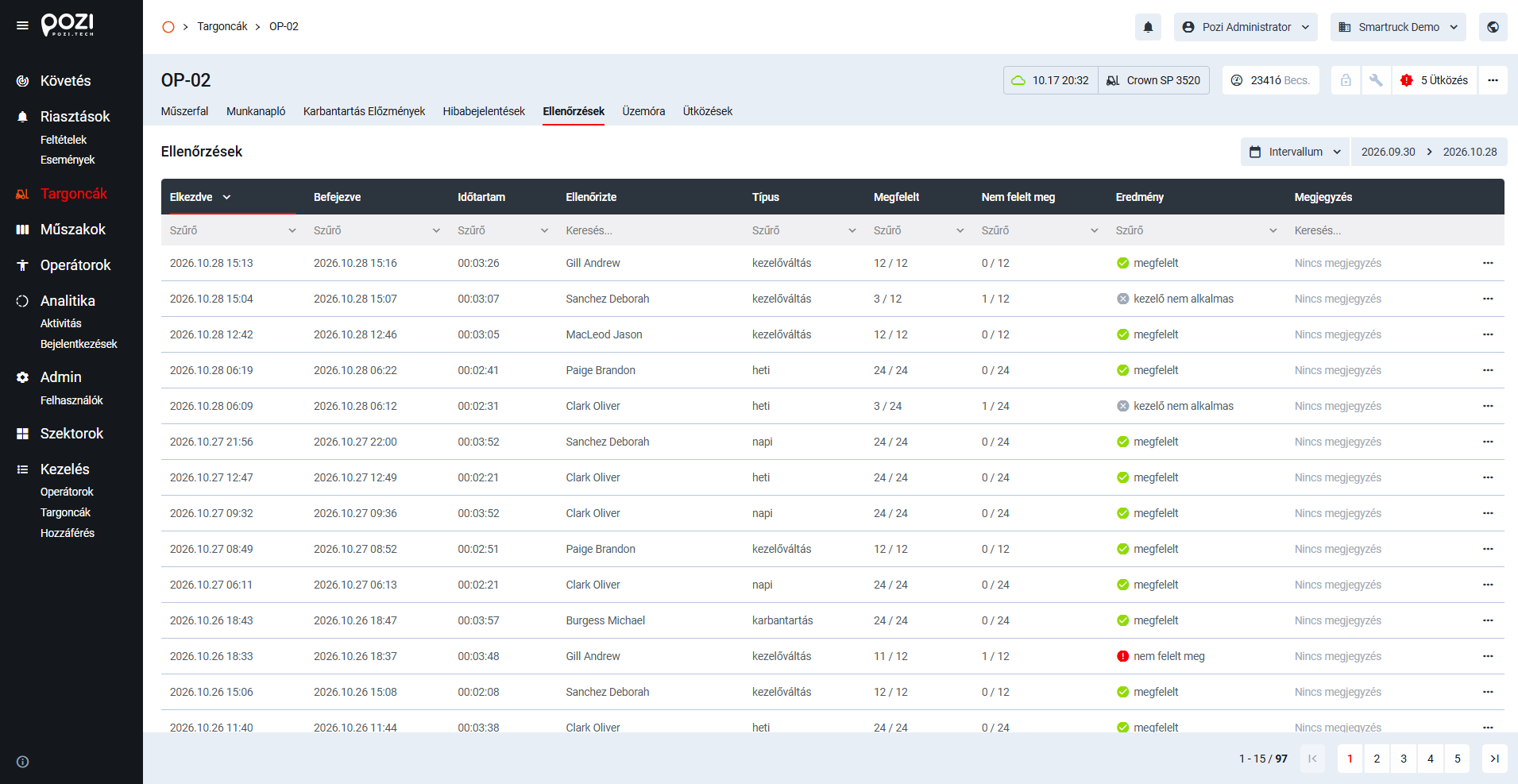
Ellenőrzések
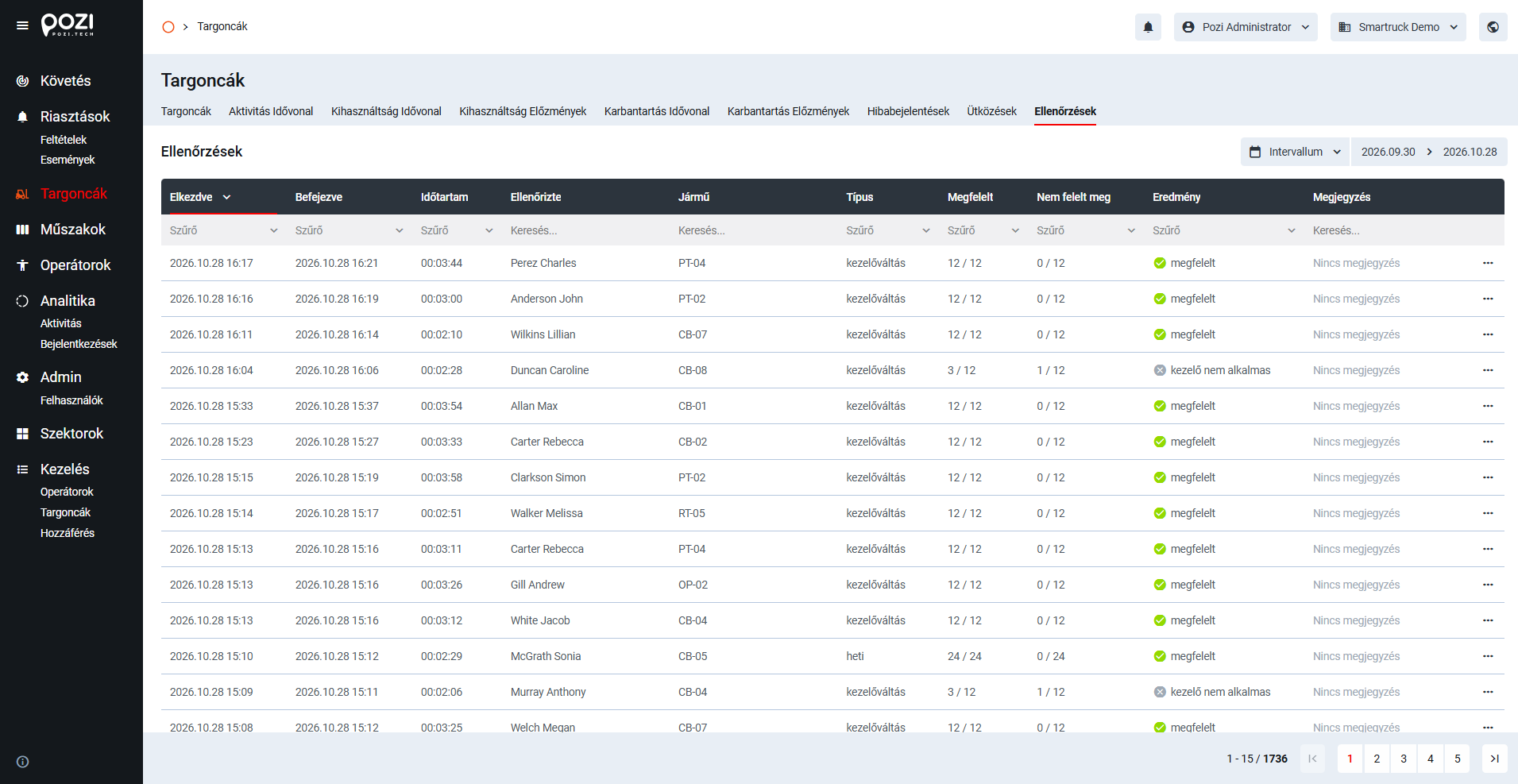
- A kiválasztott targonca ellenőrzéseit sorolja fel, beleértve a kezdés és a befejezés időpontját, az időtartamot, az ellenőrzést végző személy nevét, az ellenőrzés típusát, a megfelelt és a nem megfelelt pontok számát, a végeredményt és a megjegyzést.
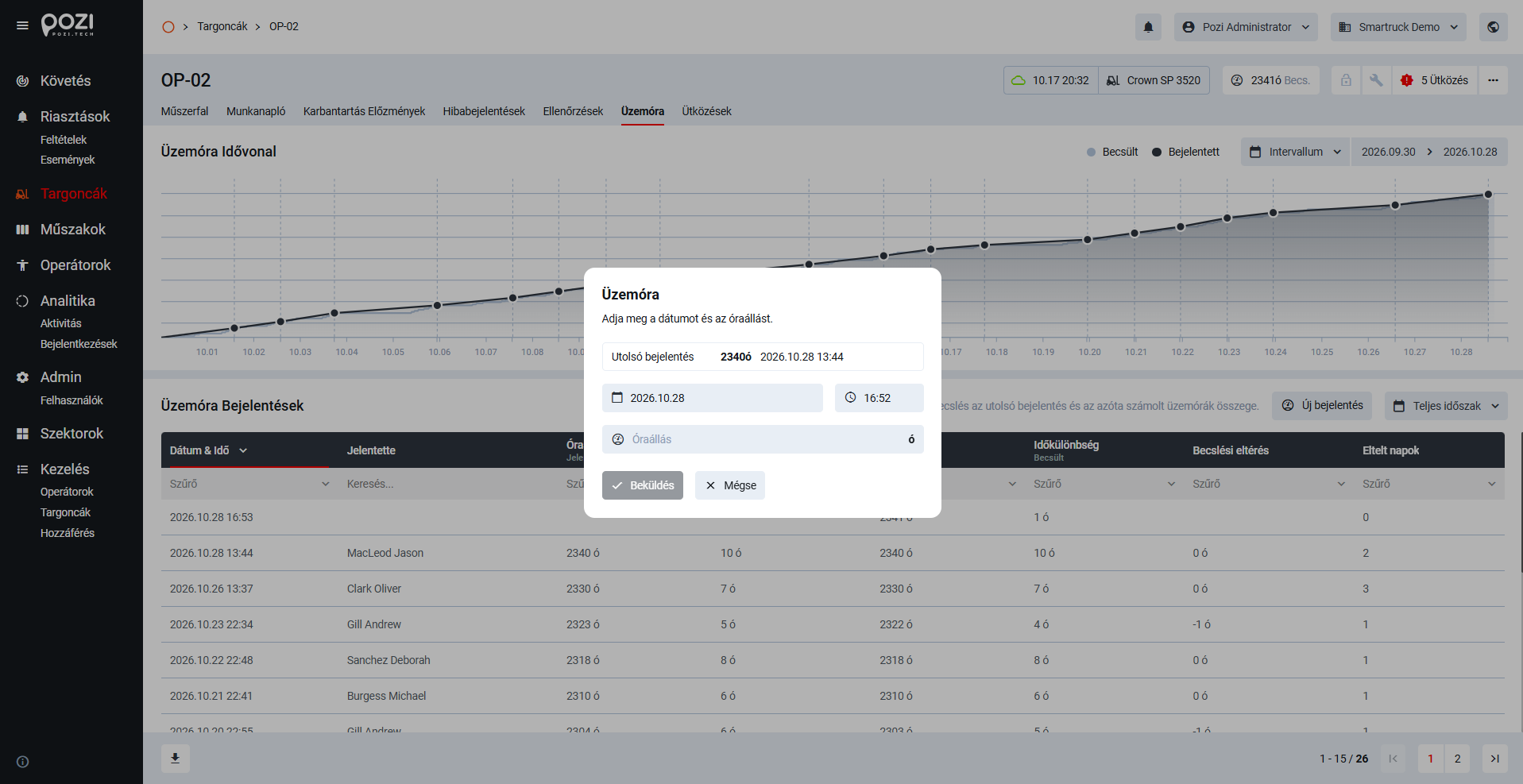
Üzemóra
- Az Üzemóra fül a kiválasztott targonca üzemóráit követi nyomon. A targonca működése közben a biztonsági pedált vagy kapcsolót folyamatosan lenyomva kell tartani. A SmarTruck rendszer rögzíti ezt az időt, és ennek alapján becsüli meg a targonca óraszámlálójának aktuális értékét a kézi leolvasások között.
- A fül kétféle adatot jelenít meg:
- Jelentett: a targoncáról leolvasott és a rendszerbe rögzített óraállás.
- Becsült: az utolsó jelentett érték, valamint az azóta a rendszer által számolt üzemórák összege.
- A SmarTruck rendszer többi táblázatához hasonlóan ez is teljesen kereshető és szűrhető, és a bal alsó sarokban található letöltés gombbal exportálható.
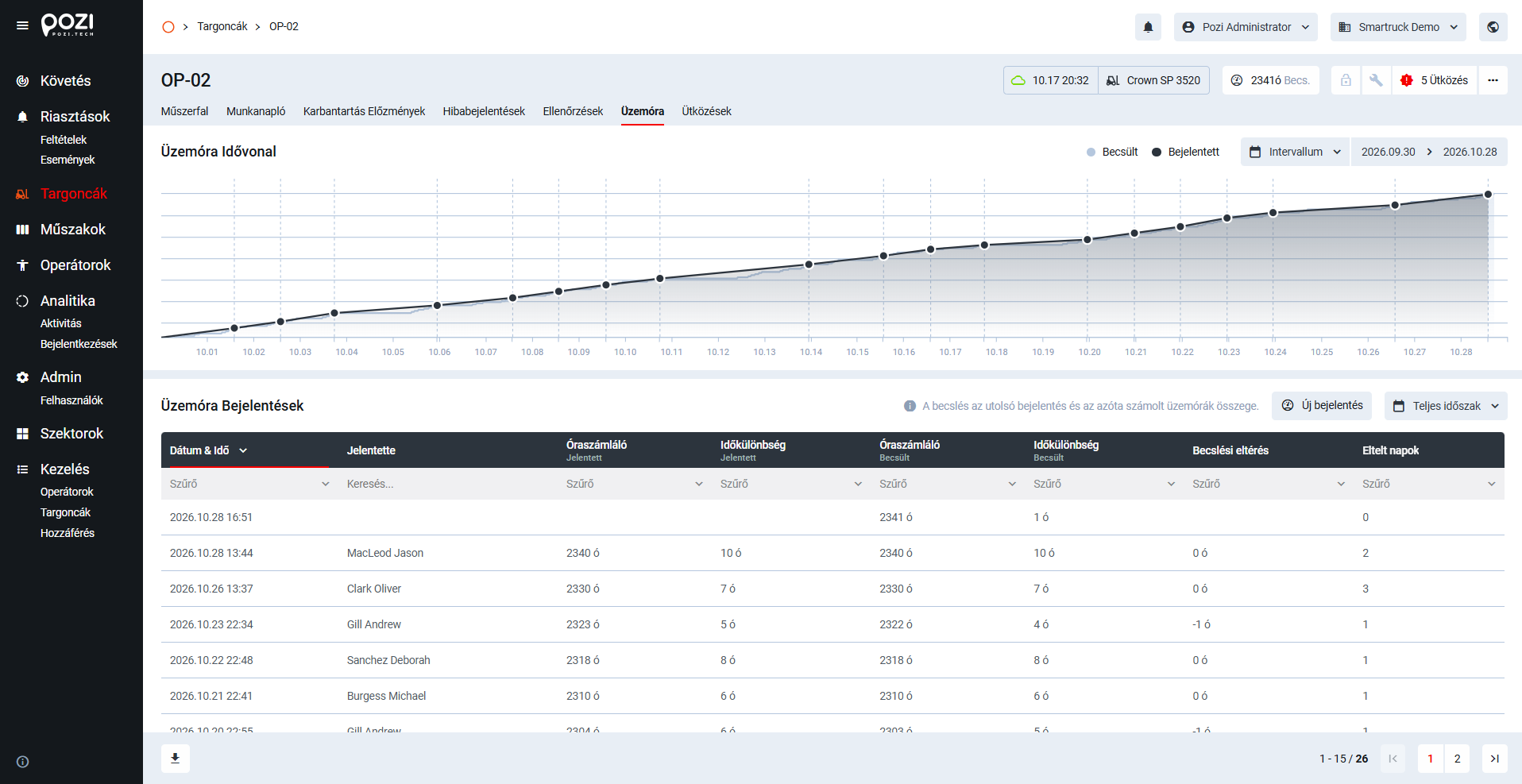
- Új óraállás rögzítéséhez kattintson a táblázat felett található Új bejelentés gombra. A felugró ablakban:
- Tájékoztatásul megjelenik az utolsó bejelentés értéke és dátuma.
- Állítsa be a leolvasás dátumát és időpontját (alapértelmezés szerint az aktuális dátum és időpont).
- Az Óraállás mezőbe írja be a targonca óraszámlálóján látható értéket.
- A bejelentés mentéséhez kattintson a Beküldés gombra, vagy a Mégse gombbal mentés nélkül zárja be az ablakot.
- Mentés után az új bejelentés megjelenik a táblázatban és az idővonalon, a rendszer pedig az új értéktől folytatja a becslést.
Ütközések
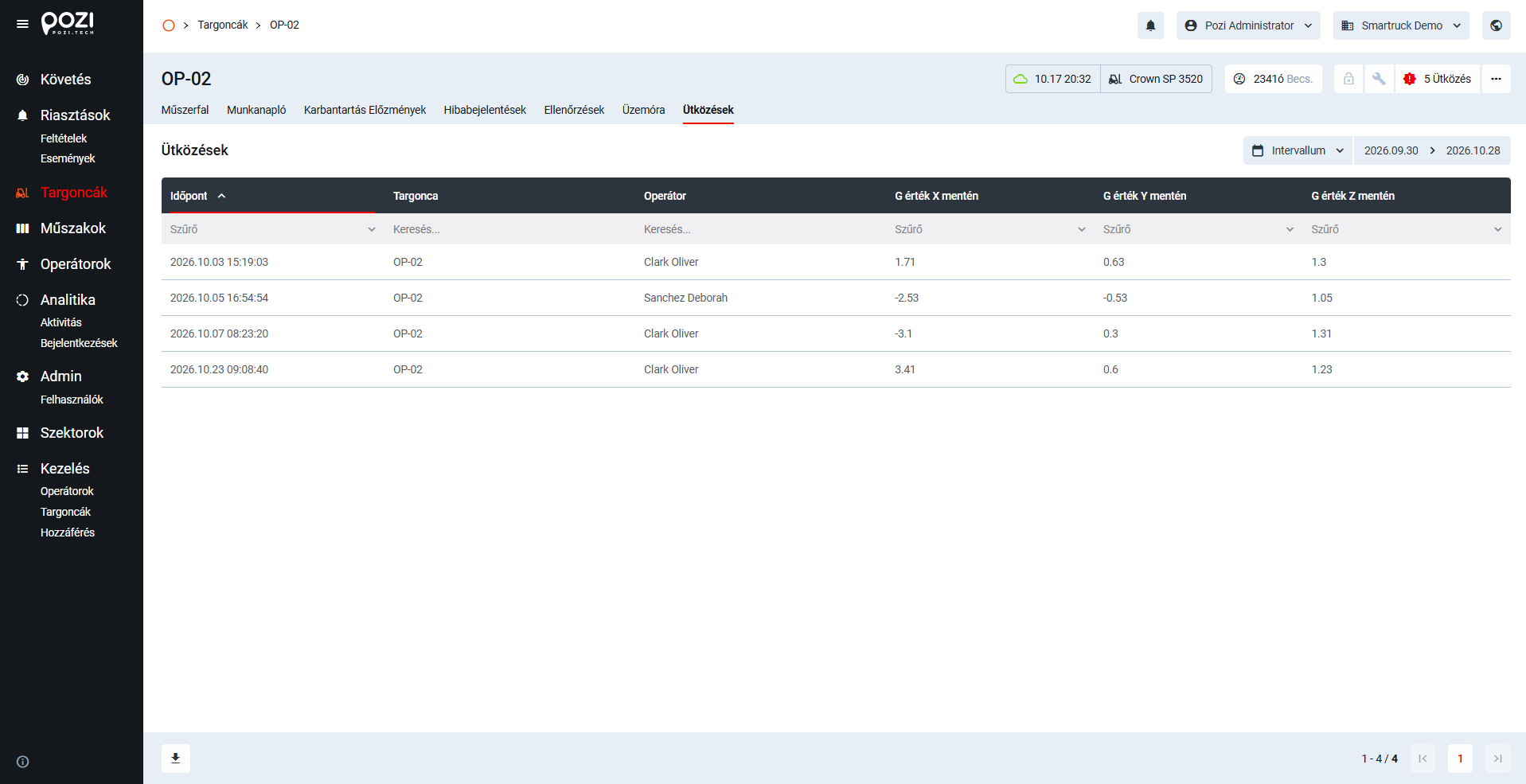
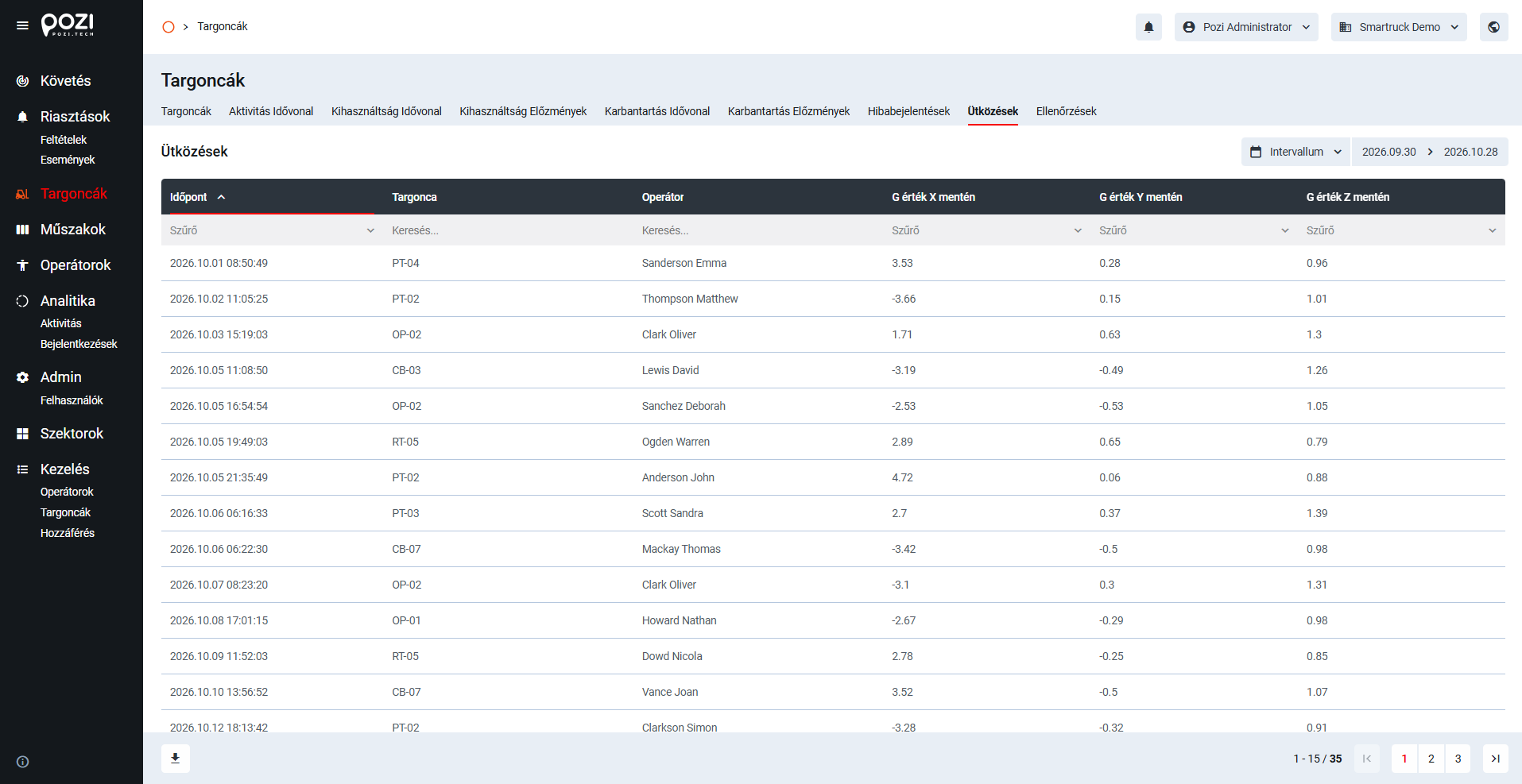
- A targonca érzékelői által észlelt ütközési eseményeket sorolja fel, beleértve az időbélyegeket és az ütközési adatokat. A bejelentkezett operátor neve szintén megjelenik.
Aktivitás idővonal
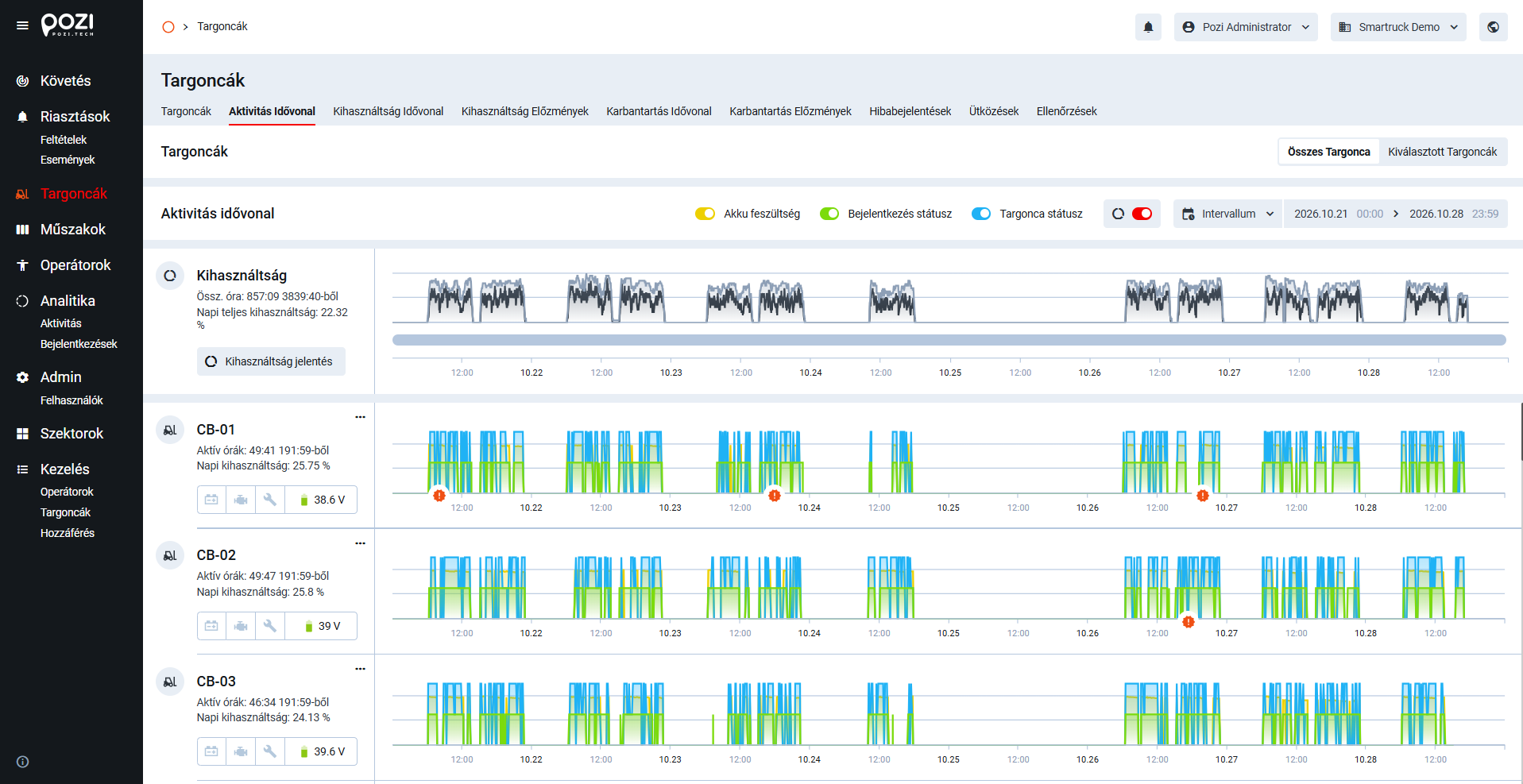
Ez az oldal a targoncák kihasználtságát vizualizálja az idő múlásával, megjelenítve:
- Bejelentkezés státusz
- Targonca státusz
- Akku feszültség
Az oldal tetején az összes targonca összesített óraszáma és napi teljes kihasználtsága látható. A Kihasználtság jelentés gombra kattintva ugyanezek az adatok a Kihasználtság Idővonal oldalon tekinthetők meg. Az egyes targoncák aktív órái és napi kihasználtsága a targonca neve mellett jelennek meg.
Kattintson a targonca neve melletti „…” ikonra, hogy megnyissa az adott targonca Műszerfalát, Munkanaplóját vagy a Jogosultságok oldalát.
Napi kihasználtság
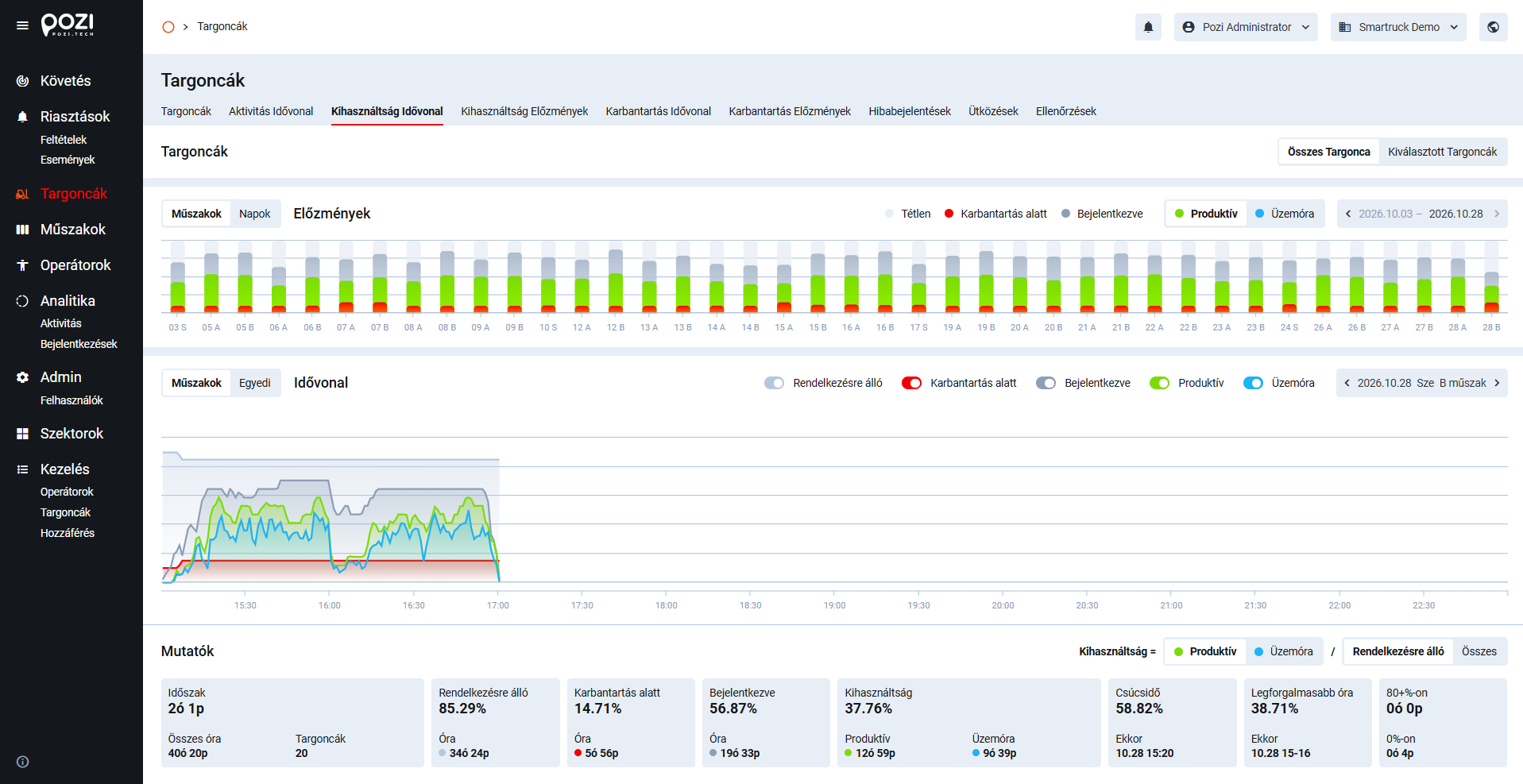
Idővonalon jeleníti meg a targoncák kihasználtságát, akár az összes, akár az egyénileg kiválasztott targoncákra vonatkozóan.
A felső diagram a flotta kihasználtságát mutatja Műszakok, Napok szerint vagy hosszabb távon (Előzmények).
A kihasználtság 5 állapotot tartalmaz: Tétlen, Karbantartás alatt, Bejelentkezve, Produktív és Üzemóra. A dátumok melletti nyilakkal az időszak előre vagy hátra léptethető.
Az alsó diagram egyetlen műszak részletes idővonalát mutatja, vagy az Egyedi lehetőség kiválasztása esetén egy egyedi időszakét. Az egyes állapotok a diagram feletti kapcsolókkal be- és kikapcsolhatók.
A diagramok alatt a kiválasztott időszak mutatói jelennek meg, például az összes óra, a targoncák száma, a rendelkezésre álló, a karbantartás alatti és a bejelentkezett idő, a kihasználtság, a csúcsidő, a legforgalmasabb óra, valamint a 80% feletti és a 0%-os kihasználtsággal töltött idő. A kihasználtság számítása az alábbiak alapján történhet:
- Produktív vagy Üzemóra idő, osztva a
- Rendelkezésre álló idővel (alapértelmezett beállítás) vagy az Összes idővel
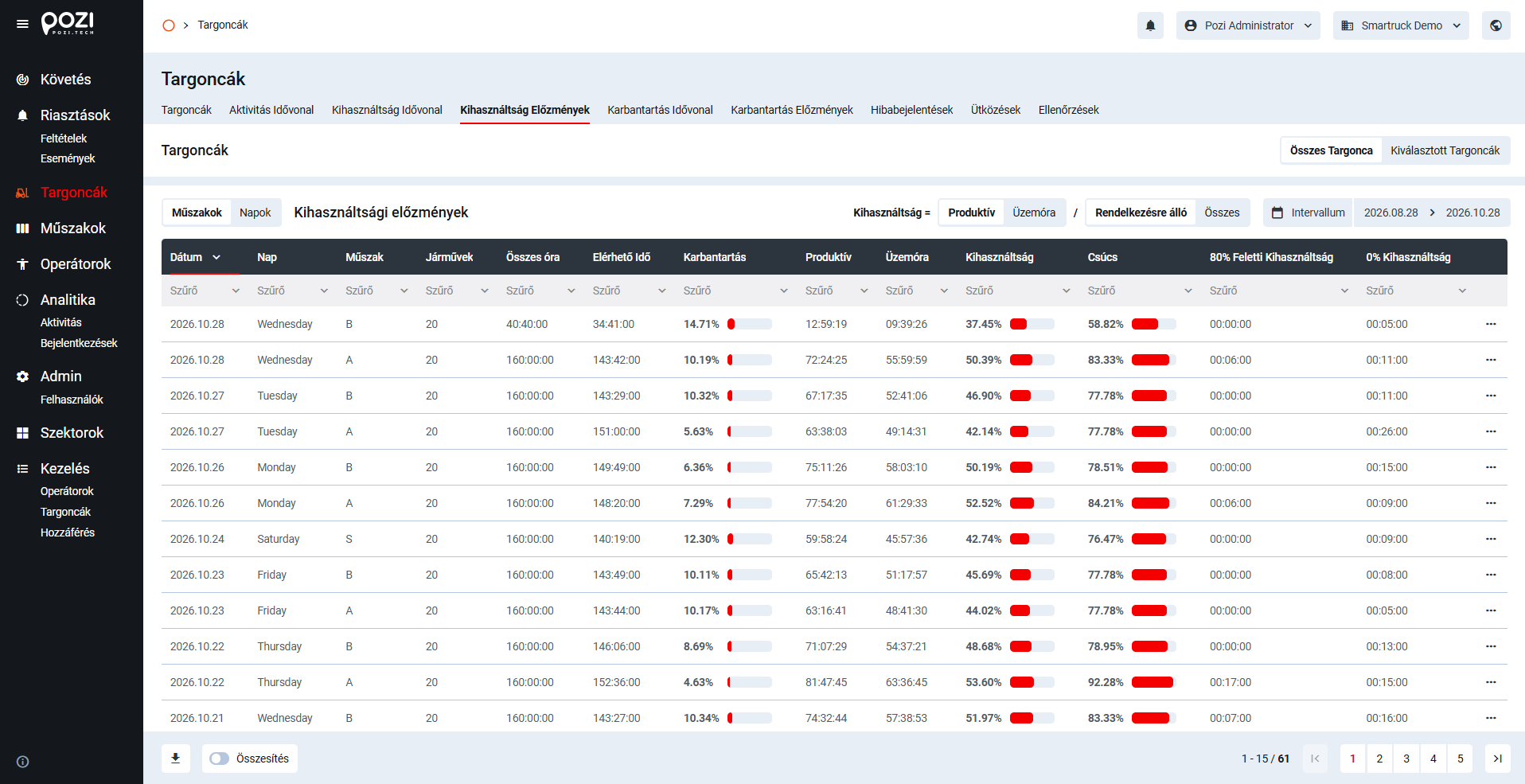
Kihasználtsági előzmények
Ez a táblázatos nézet műszakok vagy naptári napok szerint rendezve jeleníti meg a kihasználtsági és karbantartási adatokat. A két nézet között a Műszakok / Napok kapcsolóval válthat, a megjelenített adatokat pedig a szűrőkkel szabhatja testre. A Kihasználtság Idővonalhoz hasonlóan itt is megjelenik egy időszakválasztó, amellyel adott dátumok szerint tekintheti meg az adatokat.
Kattintson egy sor végén található „…” ikonra, és válassza az Idővonal lehetőséget, hogy a kiválasztott időszakot a Kihasználtság Idővonal oldalon tekintse meg.
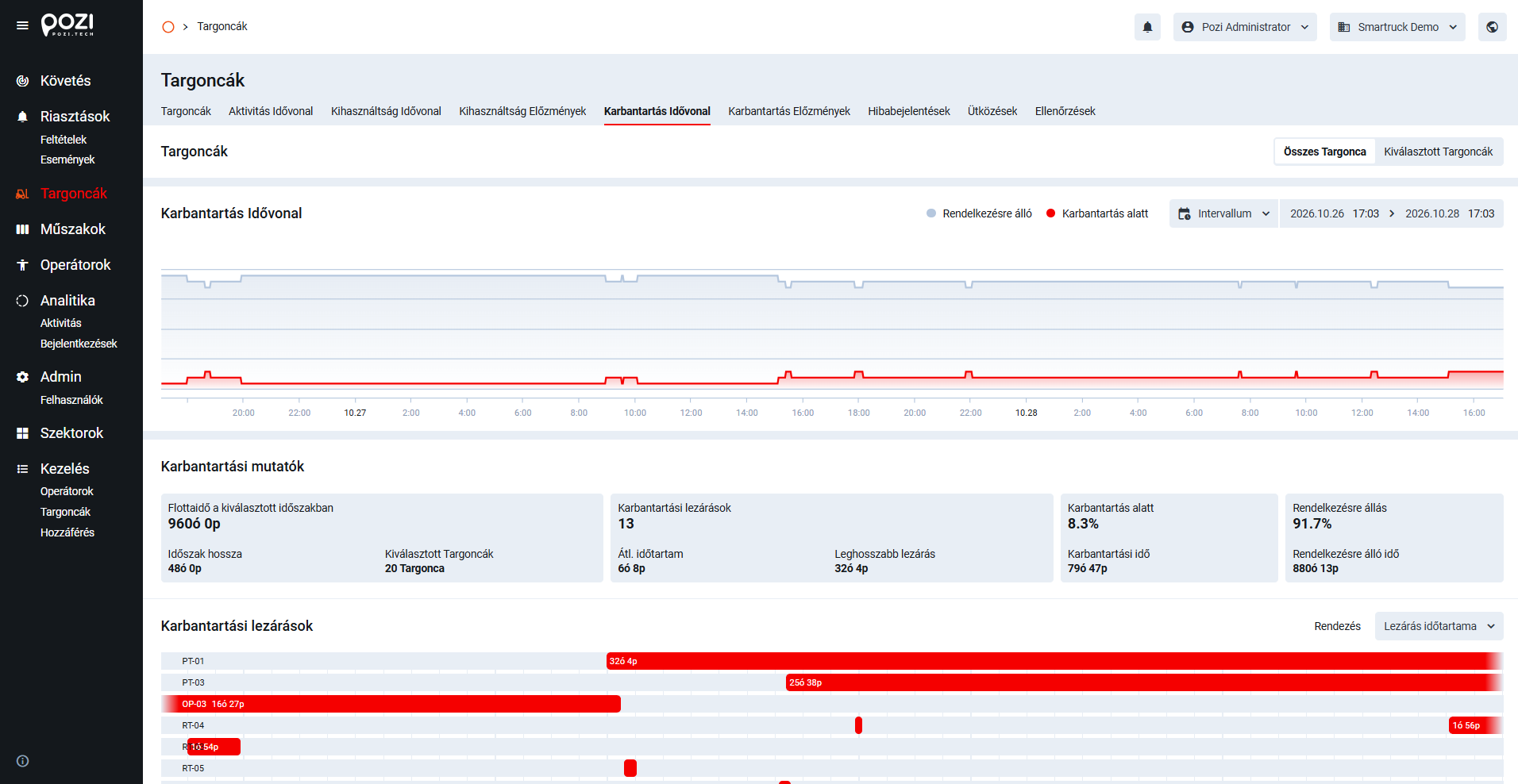
Karbantartás Idővonal
A Karbantartás Idővonal fül kizárólag a karbantartással kapcsolatos információkat és állapotokat jeleníti meg. Az idővonal a Kihasználtság Idővonalhoz hasonlóan testre szabható a kívánt időszak megadásával. A karbantartási mutatók részletesebb információkat jelenítenek meg, például a karbantartási zárolások számát és időtartamát, valamint a szokásos rendelkezésre állási százalékot. Végül ez a képernyő pontosan mutatja, mikor és melyik targonca került karbantartási zárolás alá, így egyértelműen áttekinthető a kiválasztott időszakban karbantartási zárolás alatt álló összes targonca.
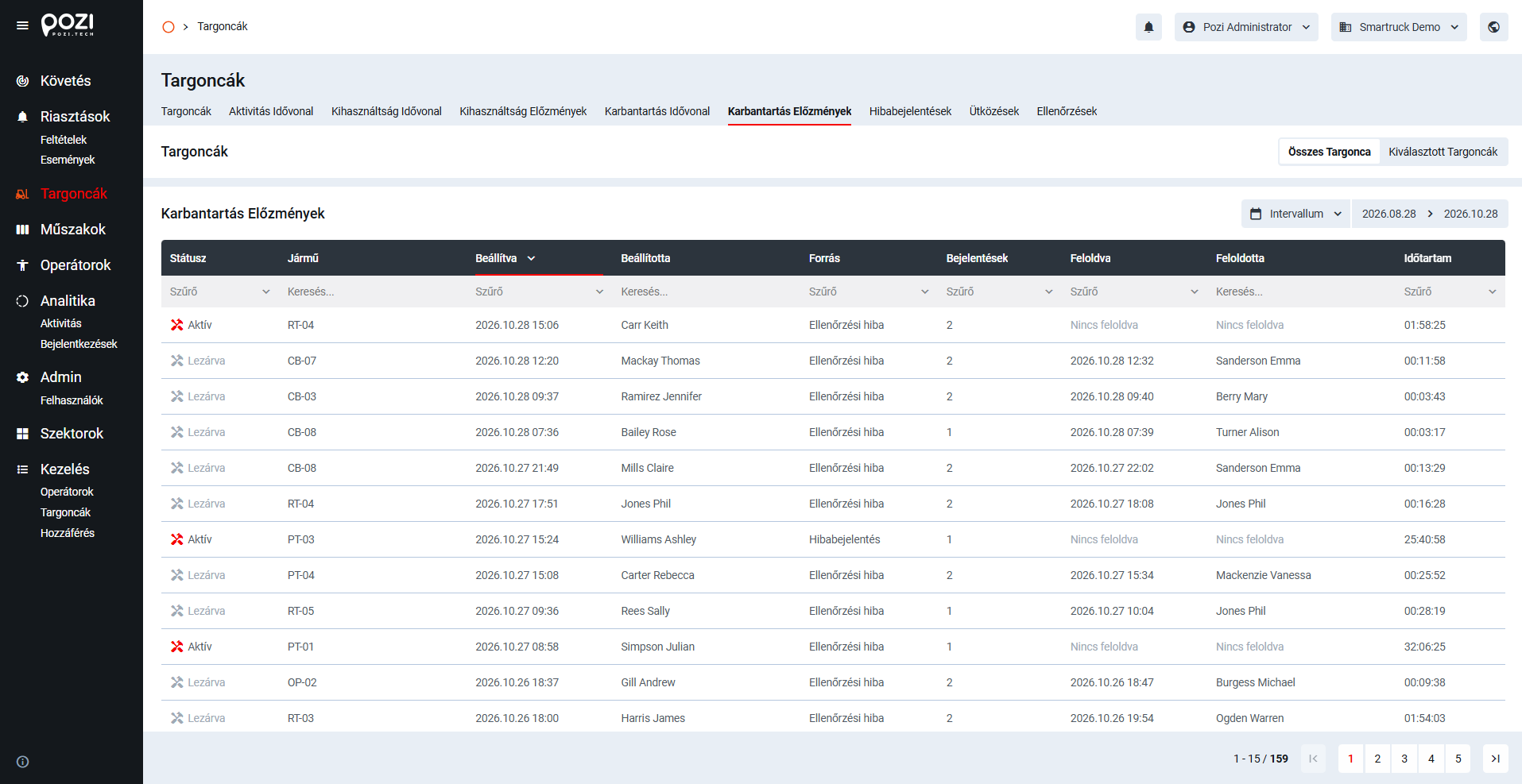
Karbantartás Előzmények
A Karbantartás Előzmények fül a Kihasználtság Előzmények fülhöz hasonlóan működik, de több információt jelenít meg az egyes targoncák karbantartási zárolásainak állapotáról. Megjelenik a státusz, a targonca neve, a zárolás beállításának időpontja és a beállító személy, a zárolás forrása, a bejelentések száma, a feloldás időpontja és a feloldó személy, valamint a zárolás időtartama. A bejelentések tartalmazzák az adott targoncához kapcsolódó összes bejelentést, amely a zárolás ideje alatt keletkezett.
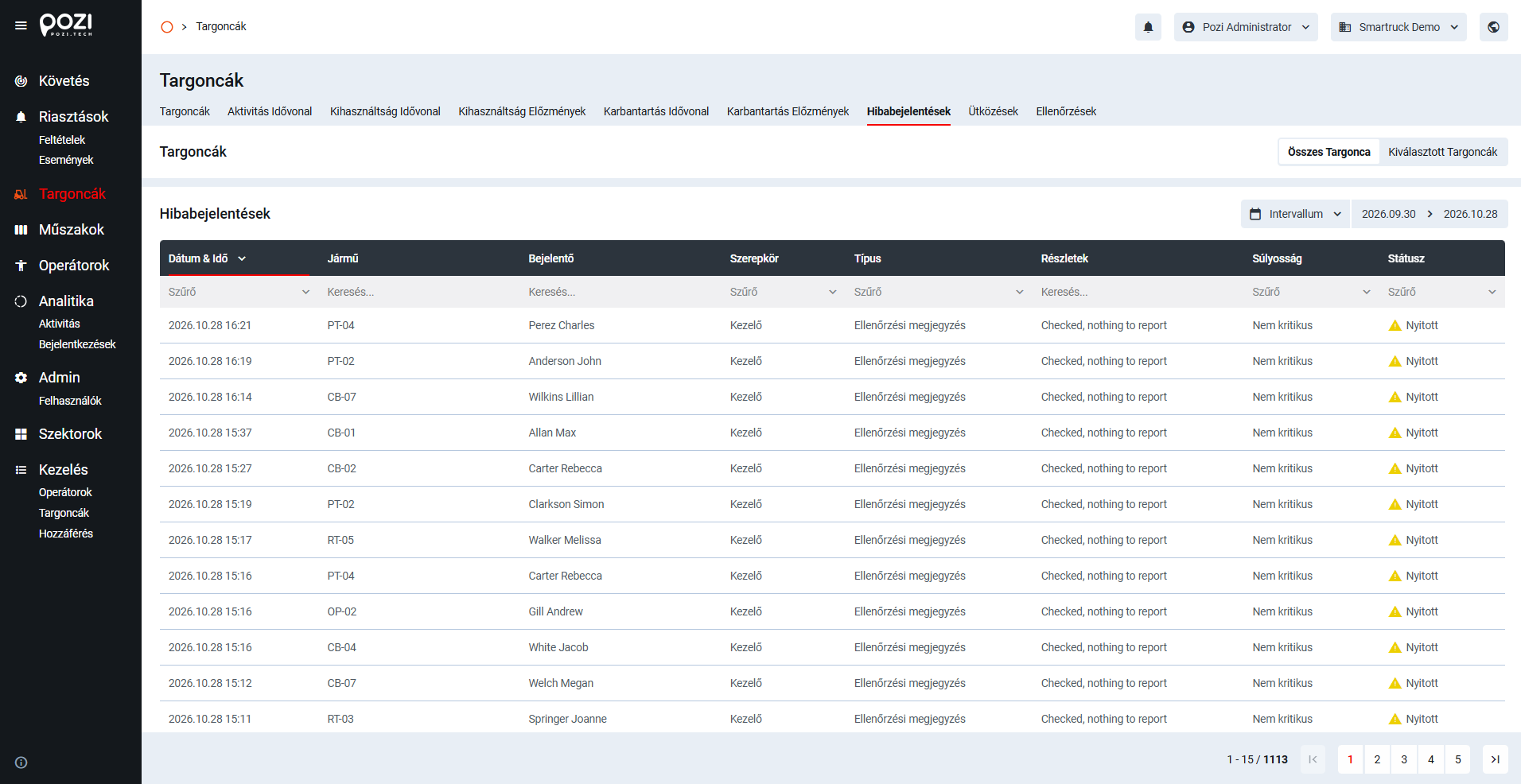
Hibabejelentések
Időbélyeg szerint rendezve megjeleníti a targoncákhoz létrehozott összes bejelentést. Ezek között szerepelnek az ellenőrzési megjegyzések, a hibás ellenőrzési pontok, a manuális zárolások és a feloldott zárolások. Minden bejelentésnél megjelenik a targonca, a bejelentést létrehozó személy neve és szerepköre, a bejelentés típusa, részletei, súlyossága (kritikus vagy nem kritikus) és státusza (nyitott vagy lezárt). A SmarTruck rendszer más táblázataihoz hasonlóan ez is teljesen kereshető és szűrhető.
Ütközések
Időbélyeg szerint rendezve megjeleníti az összes észlelt ütközési eseményt, beleértve a targoncát, az operátort és az ütközési adatokat. A SmarTruck rendszer más táblázataihoz hasonlóan ez is teljesen kereshető és szűrhető.
Ellenőrzések
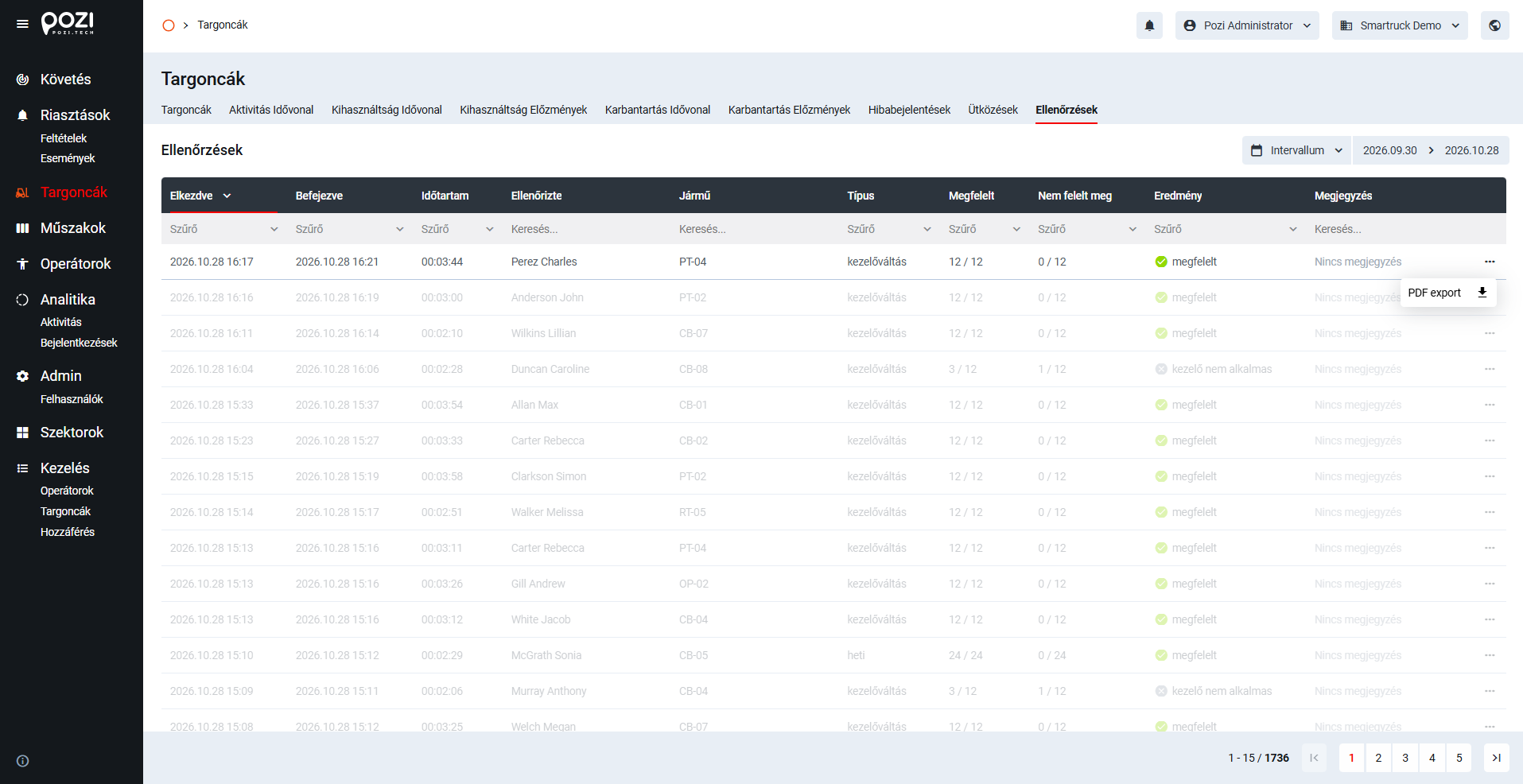
Az Ellenőrzések fül a targoncákon elvégzett összes ellenőrzést, valamint azok állapotát és eredményét mutatja. Emellett az ellenőrzés sorának jobb oldalán található „…” (három pont) gombra kattintva és a PDF export lehetőséget választva az ellenőrzés PDF formátumban exportálható.
Sablonok (template)
A Targoncák menü lehetővé teszi sablonok használatát, amelyek különösen hasznosak nagy targoncaflották kezelésekor, amikor rendszeresen szükséges adatokat kinyerni bizonyos targoncákról. A sablonok segítségével egyszerűen betölthet egy előre meghatározott targonca-készletet, megkönnyítve az adatok lekérését.
Sablonok a következő nézetekben hozhatók létre és használhatók: Aktivitás Idővonal, Kihasználtság Idővonal, Kihasználtság Előzmények, Karbantartás Idővonal, Karbantartás Előzmények és Hibabejelentések. Mindegyik nézet tetején található egy eszköztár a sablonok kezelésére.
A sablonkezelő eszköztár az alábbi lehetőségeket kínálja (a lépések megtekintéséhez válassza a jobb felső sarokban a „Kiválasztott Targoncák” lehetőséget):
- Gyors hozzáadás: Targoncák egyenkénti hozzáadása a listához.
- Sablon kiválasztása: Egy meglévő sablon betöltése. A mellette található „…” ikonra kattintva megnyílik egy legördülő menü, ahol az Új sablon lehetőséget is kiválaszthatja.
- Kiválasztás szerkesztése: Targoncák kijelölése az „Összes Targonca” táblázat jelölőnégyzeteivel.
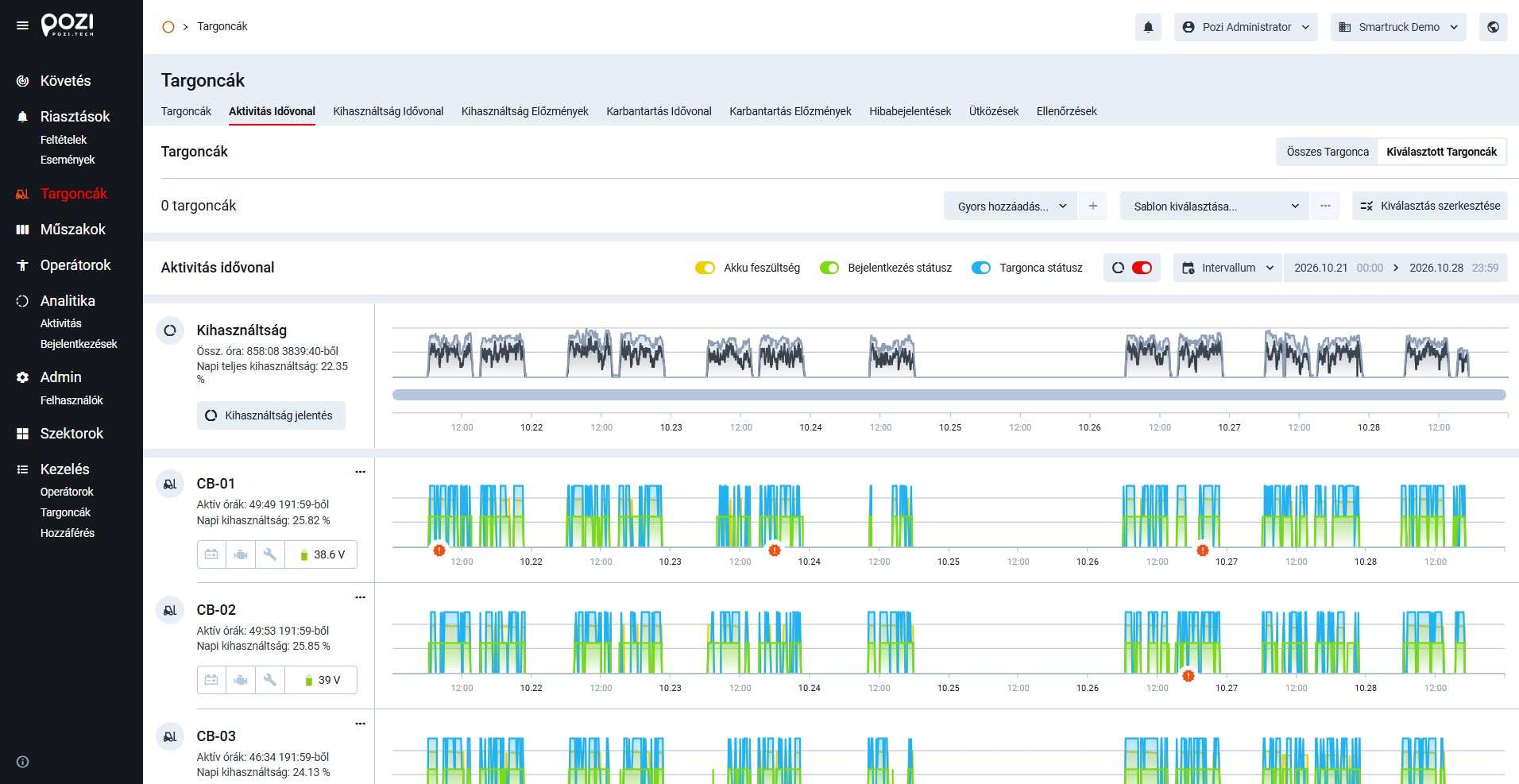
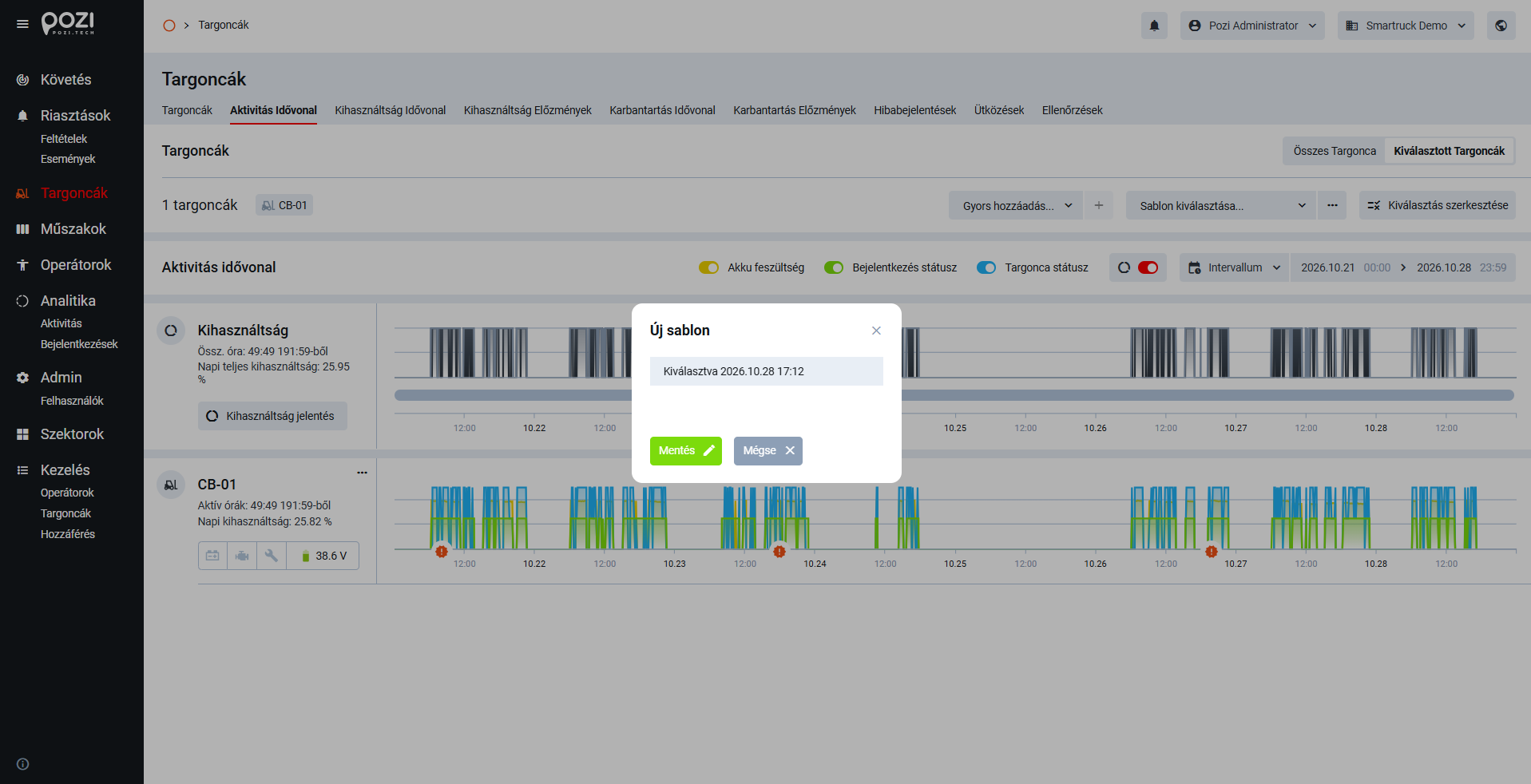
Amint elment egy Önnek megfelelő sablont, azt később bármikor betöltheti, jelentősen leegyszerűsítve az adatgyűjtési feladatokat.